Dienstleistungen
Navigierbar über die Auswahl von Dienstleistungen in der linken Navigationsleiste der zynday App.
Hier kannst du die Dienstleistungen verwalten, die du in deiner Filiale anbietest. Es gibt dabei 2 Arten von Dienstleistungen: eine einzelne Dienstleistung (z.B. Haarschnitt) oder eine Kombo-Dienstleistung, die aus mehreren, bereits erstellten Dienstleistungen besteht (z.B. Haarschnitt & Bartrasur).
Über die Auswahlbuttons am Anfang der Dienstleistungsübersicht kannst du entweder deine einzelnen Dienstleitungen (""Standard**"), deine Kombo-Dienstleistungen ("Kombo") oder Alle Dienstleistungen anzeigen.
Eine Dienstleistung hinzufügen
Um eine neue Dienstleistung hinzuzufügen, klicke auf die Schaltfläche Dienstleistung hinzufügen. Beim Erstellen einer neuen Dienstleistung kannst du nun folgende Informationen und Einstellungen hinzufügen:
- Name: So wird deine Dienstleistung im Kalender und deinen Kunden im Buchungsassistenten angezeigt
- Beschreibung: Diese Informationen sehen deine Kunden unter der Dienstleistung im Buchungsassistenten. Beschreibe hier möglichst genau, was den Kunden erwartet.
- Anzeigefarbe: Wähle aus einer Vorauswahl oder ganz individuell über den Farbwähler eine Farbe, in der diese Dienstleistung im Kalender angezeigt werden soll.
- Anzeigereihenfolge: Lege in aufsteigender Reihenfolge fest, an welcher Position im Buchungsassistenten diese Dienstleistungen deinen Kunden angezeigt werden soll.
- Dauer (Minuten): Zeigt deinen Kunden an, wie viel Zeit sie für diese Dienstleistung einplanen müssen und blockiert den Kalender des ausgewählten Mitarbeiters für die entsprechende Dauer.
- Preis: Lege hier den Preis fest, der deinen Kunden im Buchungsassistenten für diese Dienstleistung angezeigt wird. Wenn Preise variieren können, kannst du den Preis, wenn es zur Zahlung geht, immer überschreiben. Du solltest diese Info in der Beschreibung an deine Kunden geben.
Aktiv/Inaktiv
Du kannst über die entsprechende Aktivierung (oder Deaktivierung) des "Aktivieren"-Schiebereglers auswählen, ob diese Dienstleistung deinen Kunden im Buchungsassistenten angezeigt werden soll. Du kannst diese Dienstleistung weiterhin für manuell angelegte Termine nutzen. Diese Einstellung kann jederzeit angepasst werden.
Auf bestimmte Mitarbeiter beschränken
Sollte eine Dienstleistung nur von bestimmten, spezialisierten Mitarbeitern durchgeführt werden können, kannst du das über die Aktivierung der Reglers bei "Auf bestimmte Mitarbeiter beschränken" einstellen. Wähle aus dem Drop-Down Menü die entsprechenden Mitarbeiter über "Zuweisen" aus. Deine Kunden können nun im Buchungsassistenten lediglich diese Mitarbeiter bei der Buchung dieser Dienstleistung auswählen.
Kombo-Dienstleistungen
Um eine Kombi-Dienstleistung zu erstellen, müssen bereits mindestens zwei Dienstleistungen in deiner Filiale existieren, um Zugriff auf diese Option zu haben. Sobald das der Fall ist, hast du beim Hinzufügen einer neuen Dienstleistung die Möglichkeit, zwischen einer Standard- oder Kombo-Dienstleistung zu wählen.
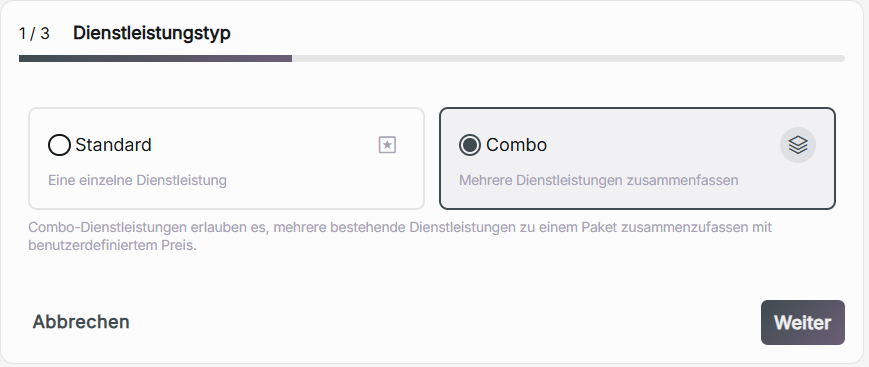
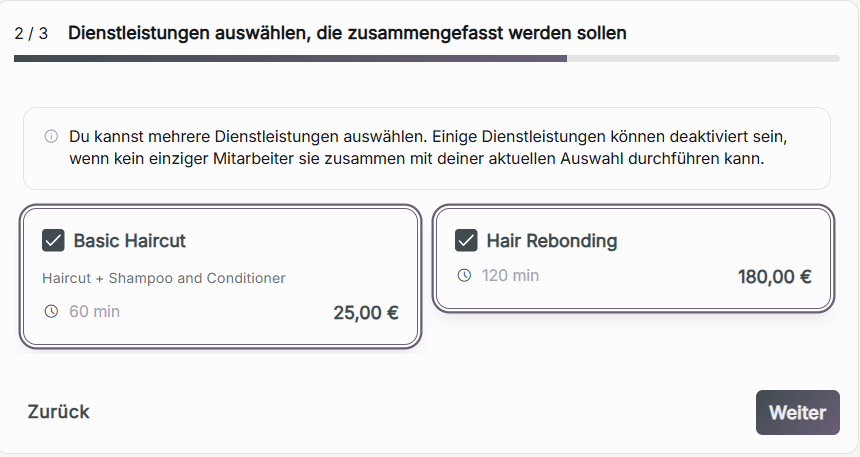
Anschließend wählst du dann die Dienstleistungen aus, die für eine Kombo-Dienstleistung kombiniert werden sollen. Du kannst beliebig viele Dienstleistungen zu einer Kombo-Dienstleistung zusammenfassen.
Du hast nun alle Einstellungsmöglichkeiten, die du auch bei der Anlage der Standard-Dienstleistungen siehst. Hier gibt es allerdings ein paar Besonderheiten:
- Name: Standardmäßig werden im Namensfeld alle Namen der kombinierten Dienstleistungen angegeben und mit einem "+" verbunden (z.B. Haarschnitt Herren + Bartrasur). Du kannst aber jederzeit einen eigenen, individuellen Namen angeben.
- Beschreibung: Standardmäßig werden alle Beschreibungen der kombinierten Dienstleistungen untereinander angegeben. Du kannst aber jederzeit eine eigenen, individuellen Beschreibung angeben.
- Preis: Hier wird nichts standardmäßig kombiniert, du setzt den Preis für die Kombo-Dienstleistung selbst.
Eine Dienstleistung bearbeiten
Um eine bestehende Dienstleistung zu bearbeiten, klicke in der Dienstleistungsübersicht "Bearbeiten" auf der Karte der Dienstleistung, die du ändern möchtest. Klicke nach den gewünschten Anpassungen auf Änderungen speichern, um die Dienstleistung zu aktualisieren.
Beachte: Das Bearbeiten einer Dienstleistung kann durch die Eigentümer-, Admin oder Editor-Rolle durchgeführt werden.
Eine Dienstleistung löschen
Um eine Dienstleistung zu löschen, klicke in der Bearbeitungsmaske unten auf Dienstleistung löschen. Diese Aktion kann nicht rückgängig gemacht werden. Es können keine Standarddienstleistungen gelöscht werden, die Teil einer bestehenden Kombo-Dienstleistung sind. Wenn eine Dienstleistung gelöscht wird und eine bestehende Buchung mit dieser Dienstleistung existiert, bleibt die Buchung im System erhalten. Du musst diese Buchungen separat manuell löschen.
Beachte: Das Löschen einer Dienstleistung kann durch die Eigentümer- oder Admin-Rolle durchgeführt werden.