Übersicht und Einstellungen
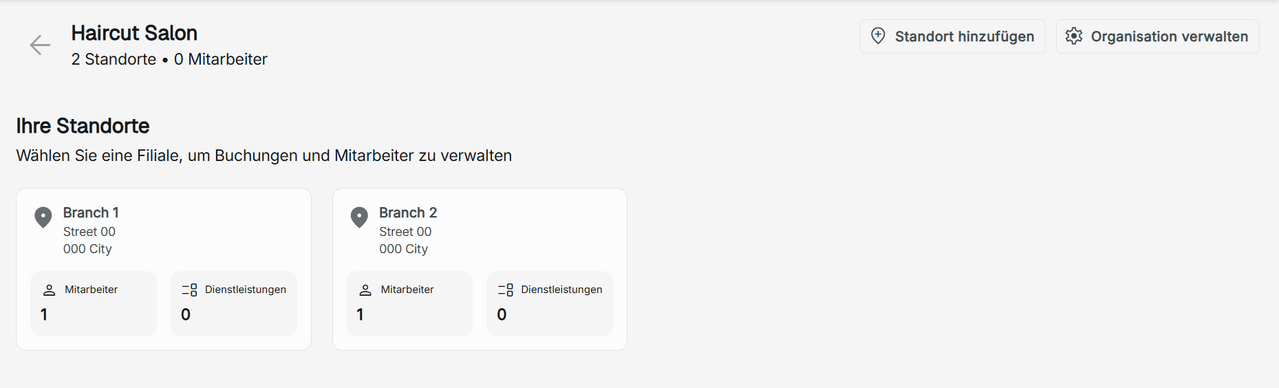
Du gelangst aus deinem Kalender über den "Zurück"-Button links oben auf die Übersichtsseite deines mit dem zynday Account verknüpften Gewerbes (Organisationsübersicht).
Hier siehst du die zu deiner Organisation gehörende(n) Filiale(n). Jede Filiale zeigt die Adresse, die Anzahl der Mitarbeiter und der Dienstleistungen an. Klicke auf die Filiale, um sie zu öffnen. Zudem kannst du aus dieser Übersicht eine neue Filiale hinzufügen ("Standort hinzufügen") oder die allgemeinen Organisationseinstellungen aufrufen
Eine neue Filiale hinzufügen
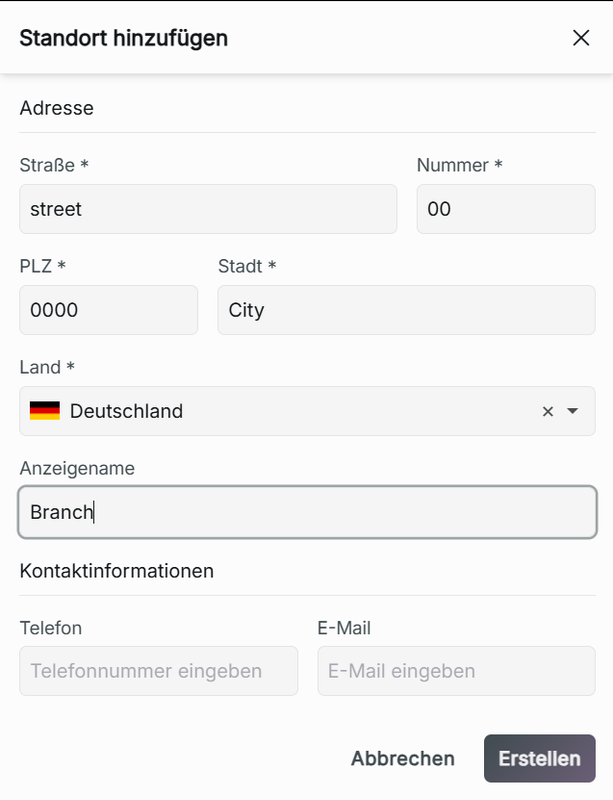
Wenn du dich in der Organisationsübersicht befindest und die Eigentümer-Rolle besitzt, kannst du eine neue Filiale hinzufügen, indem du auf Standort hinzufügen klickst. Füge die Adresse der Filiale, den Anzeigenamen, die Telefonnummer und die E-Mail-Adresse hinzu. Klicke auf Erstellen, um den neuen Standort zu deinem Gewerbe hinzuzufügen.

Organisation verwalten
Die Eigentümer-Rolle hat Zugriff auf Organisation verwalten (rechts oben in deiner Organisationsübersicht). Hier kannst du die Einstellungen, Informationen, Präferenzen, Benutzer und verknüpfte Geräte deiner Organisation anzeigen und verwalten.


Organisationseinstellungen
Naivigierbar über den Tab Einstellungen.
Grundlegende Informationen
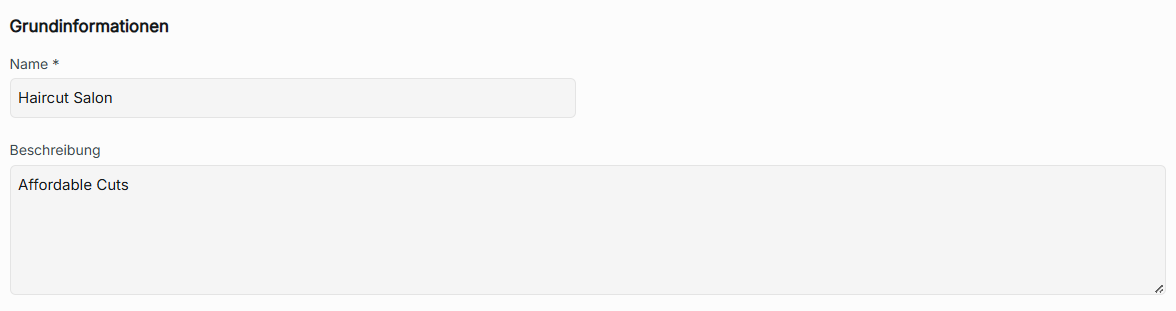
Hier kannst du den Namen deiner Organisation (also das mit dem zynday Account verbundene Gewerbe) und die Beschreibung aktualisieren. Du kannst hier auch E-Mail-Benachrichtigungen für neu eingegangene Buchungen ein- und ausschalten.

Kontaktinformationen
Hier kannst du die E-Mail-Adresse, Telefonnummer und Website-URL deiner Organisation festlegen, bearbeiten oder entfernen.
Beachte: Diese Informationen dienen nur internen Zwecken und werden deinen Kunden nicht angezeigt.

Buchungszeiten
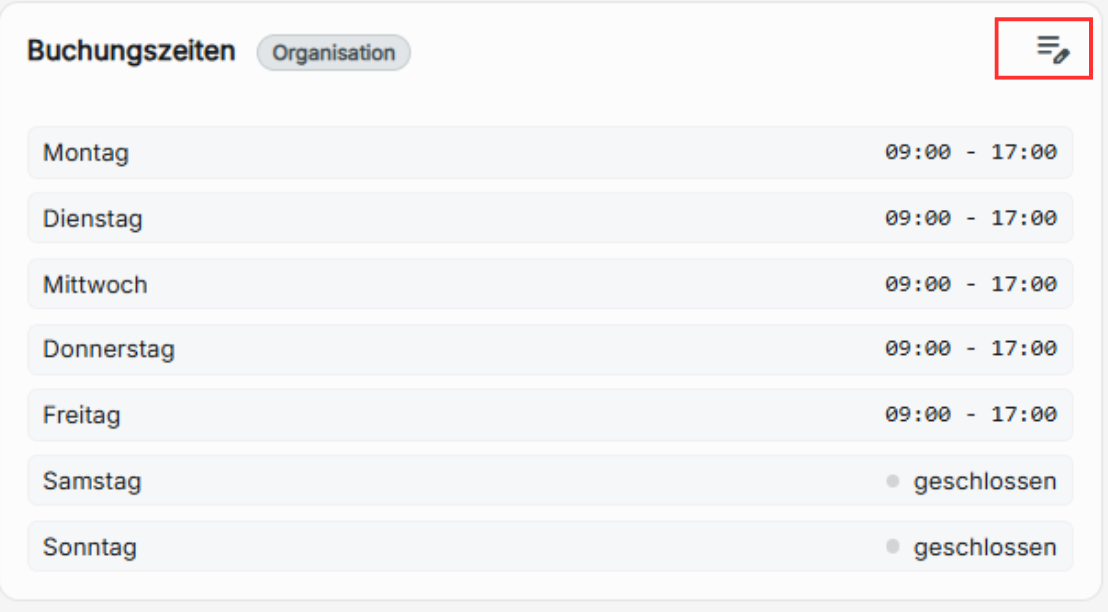
In den Organisationseinstellungen kannst du die Öffnungszeiten, bzw. Zeiten, die für deine Kunden über den Buchungsassistenten buchbar sind festlegen. Diese Zeiten gelten für alle deine Filialen, solange du in den Filialeinstellungen keine individuellen festgelegt hast. Siehe dazu auch "Filialeinstellungen".
Klicken auf das Bearbeiten-Symbol rechts oben, um die Buchungszeiten der Organisation zu ändern. Klicke anschließend auf Aktualisieren, um die Änderungen zu speichern.
Eine Organisation löschen
Am Ende der Organisationseinstellungen gibt es eine Schaltfläche zum dauerhaften deiner Organisation aus zynday. Halte dafür den Button Löschen länger gedrückt, um eine versehentliche Löschung zu vermeiden. Das Löschen deiner Organisation ist unwiderruflich und löscht alle mit der Organisation verbundenen Daten inklusive Filialen, Kunden und Mitarbeitern.

Benutzerverwaltung
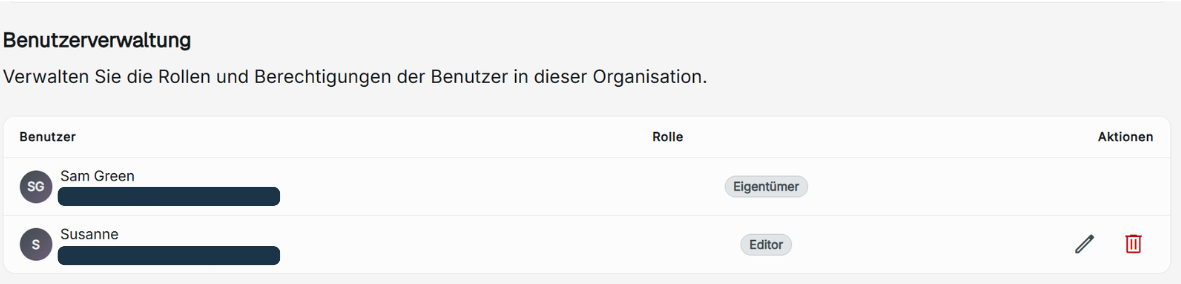
Navigierbar über den Tab Benutzer. Hier kannst du jeden Benutzer verwalten und anzeigen, der deiner Organisation hinzugefügt wurde.

Benutzerrollen und Berechtigungen bearbeiten
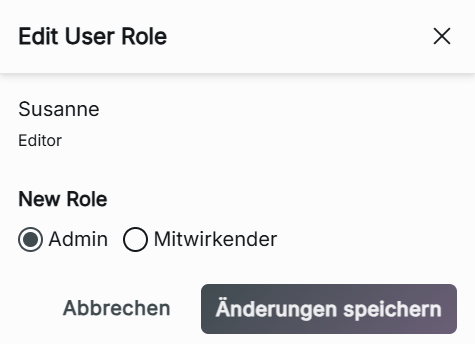
Du kannst die Benutzerrolle jedes Benutzers in deiner Organisation anpassen. Das Ändern der Rolle gilt für jede Filiale, der der Mitarbeiter zugewiesen ist. Um eine Benutzerrolle zu bearbeiten, klicke auf das Bearbeiten-Symbol (Stift). Es erscheint ein Fenster, in dem du die neue Rolle auswählen und über Änderungen speichern aktualisieren kannst.

Einen Benutzer aus Ihrer Organisation löschen
Sie können einen Benutzer aus Ihrer Organisation löschen, indem Sie auf das Löschen-Symbol (Mülleimer) klicken. Es öffnet sich ein Fenster, um die Löschung final zu bestätigen. Durch Klicken auf Benutzer entfernen wird der Benutzer gelöscht und der Zugriff auf alles innerhalb deiner Organisation entzogen.

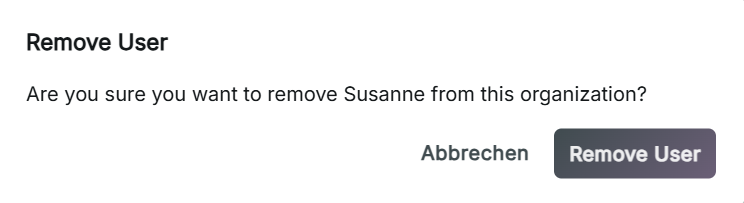
Beachte: Der aus deiner Organisation gelöschte Benutzeraccount besteht weiterhin, da nur zynday die Möglichkeit hat, Accounts komplett aus dem System zu entfernen. Der gelöschte Benutzer kann jedoch nur noch auf seine eigenen Kontoeinstellungen zugreifen und hat keinen Zugriff mehr auf deine Organisation, Filialen oder Daten.
Point of Sale / Kassensystem
Navigierbar über den Tab Kassensystem.
Beachte: Nur verfügbar, wenn das Paket zynday Flow oder zynday AI+ Paket gebucht ist*

zynday kann mit ausgewählten Point-of-Sale-Systemen (POS) verbunden werden, um Zahlungen, Buchungen und Auswertungen nahtlos miteinander zu verknüpfen. Die Anbindung setzt die entsprechenden Anforderungen der POS-Anbieter voraus (z.B. Account, Hardware). Der zu zahlende Betrag wird dabei beim Checkout eines Kunden automatisch von zynday an das Kartenlesegerät gesendet und der Kunde nach erfolgreicher Zahlung in zynday als "bezahlt" markiert und abgeschlossen. Bei einer Barzahlung muss der Kunde durch einen einzelnen Klick manuell auf "bezahlt" gesetzt werden.
| Unterstütze Kassensysteme | Voraussetzungen |
|---|---|
| SumUp Solo | Aktiver SumUp-Account, SumUp Solo Kartenlesegerät |
Mit Kassensystem verbinden
SumUp
Klicke auf Mit SumUp verbinden, um zu deiner SumUp-Anmeldung weitergeleitet zu werden. Nach der Anmeldung solltest du zurück zu zynday gelangen. Die erfolgreiche Verbindung wird bestätigt.