Account
Durch Klick auf dein Profilbild (oder deine Initialen, wenn kein Profilbild hinterlegt ist) in der oberen rechten Ecke der zynday App gelangst du in den persönlichen Account-Bereich.
Unter anderem findest du hier die Option zum Wechseln zwischen
Light- und Dark-Mode
Je nach Präferenz kannst du zynday im hellen Light-Mode oder im dunklen Dark Mode verwenden. Dort siehst du neben "Theme" einen Regler, über welchen du zwischen Light-Mode (Sonne) und Dark-Mode (Mond) wechseln kannst.
Abmelden
Um dich von deinem Zynday-Konto abzumelden, klicken im Dropdown-Menü unter deinem Profilbild (oder Initialen, wenn kein Profilbild hinterlegt ist) auf Abmelden.
Durch Klick auf die dritte Auswahlmöglichkeit, "Einstellungen", gelangst du zu den
Account-Einstellungen
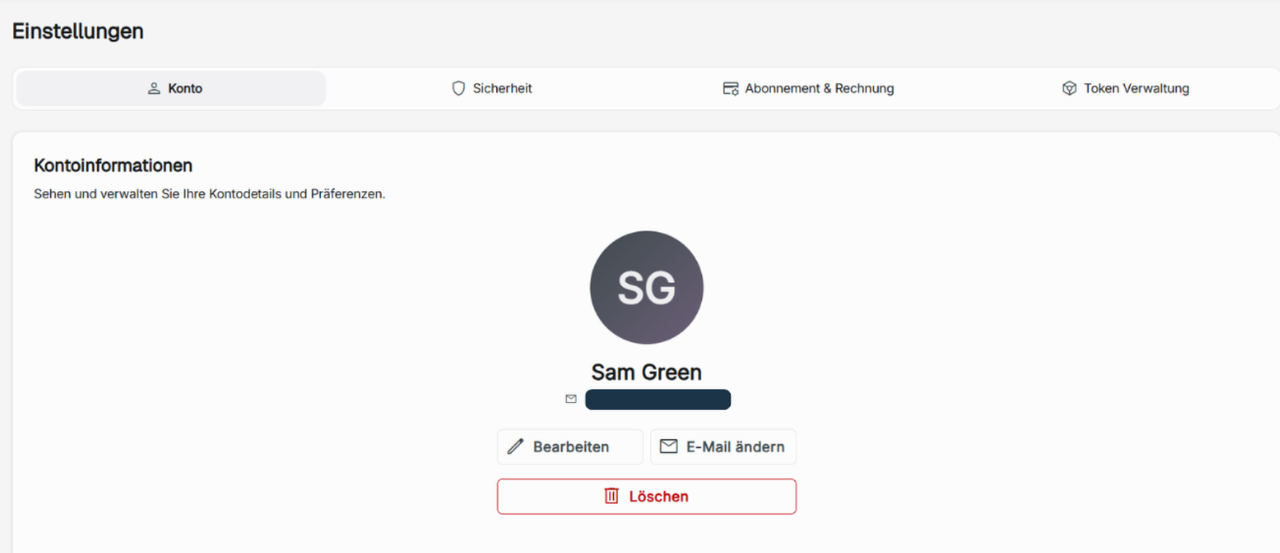
In dieser Übersicht findest du vier Tabs mit Einstellungsmöglichkeiten zu verschiedenen Themen.
Konto
In den Kontoinformationen kannst du deine Kontodetails und Präferenzen anzeigen und verwalten.
Profil bearbeiten
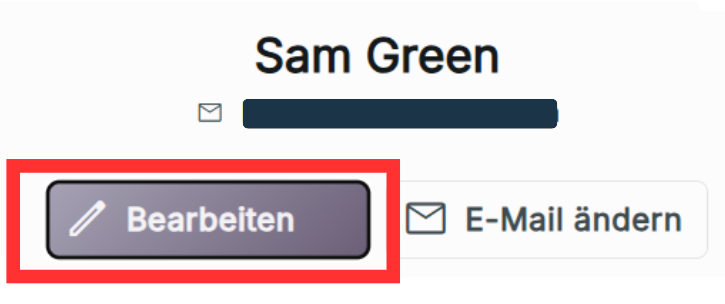
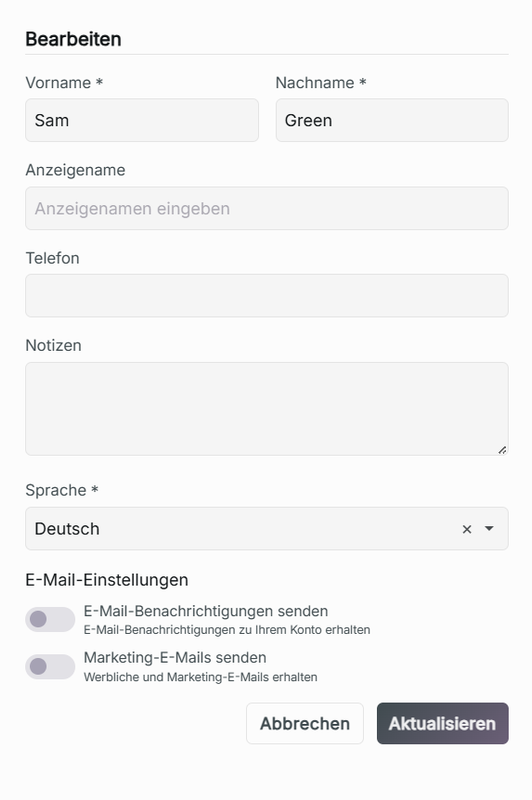
Klicke "Bearbeiten", um Änderungen an deinen Profilinformationen und -einstellungen vorzunehmen.
Allgemeine Informationen
Du kannst deinen Namen, Anzeigenamen und deine Telefonnummer ändern sowie Notizen hinzufügen. CHECKEN: Dies sind die persönlichen Informationen, die anderen Benutzern in der Organisation und im Buchungsassistenten angezeigt werden.
Sprache ändern
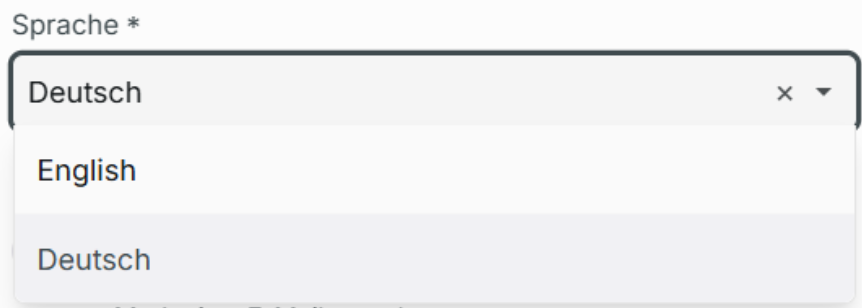
Unter Profil bearbeiten kannst du ebenfalls die Sprache der zynday App wechseln. Die vier verfügbaren Sprachen sind Deutsch, Englisch, Spanisch und Französisch.
E-Mail-Einstellungen
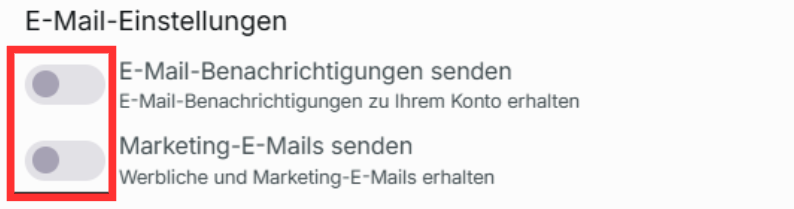
Du kannst hier ebenfalls die Einstellungen zum E-Mail Versand bearbeiten:
- E-Mail-Benachrichtigungen im Zusammenhang mit deinem zynday-Account erhalten (z.B. Informationen zu neuen Buchungen).
- Werbe- und Marketing-E-Mails von zynday erhalten (z.B. zu neuen Features oder Events).
Klicke auf Aktualisieren, um deine Einstellungen zu ändern.
E-Mail-Adresse ändern
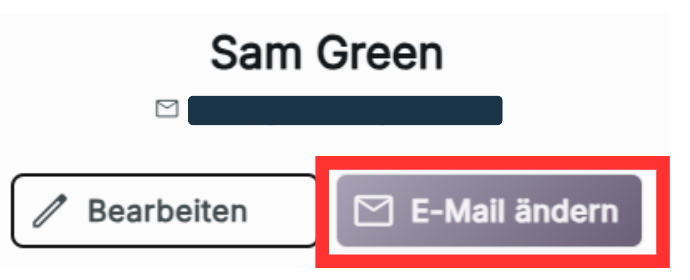
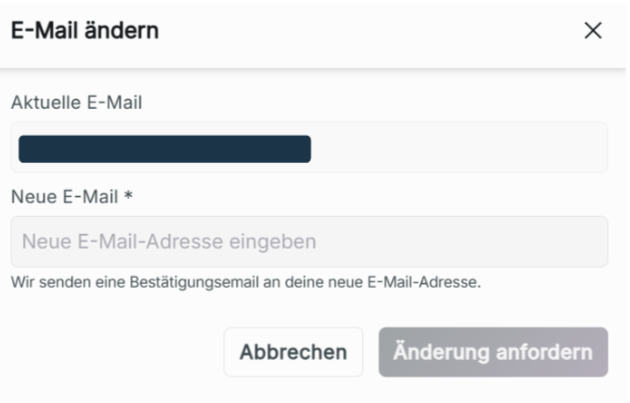
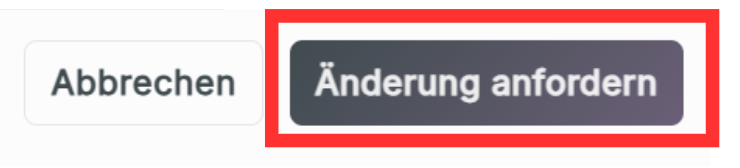
Klicke auf E-Mail-Adresse ändern, um deine E-Mail-Adresse zu aktualisieren. Gib' die neue E-Mail-Adresse ein, klicken dann auf Änderung anfordern.
E-Mail-Adressänderung bestätigen
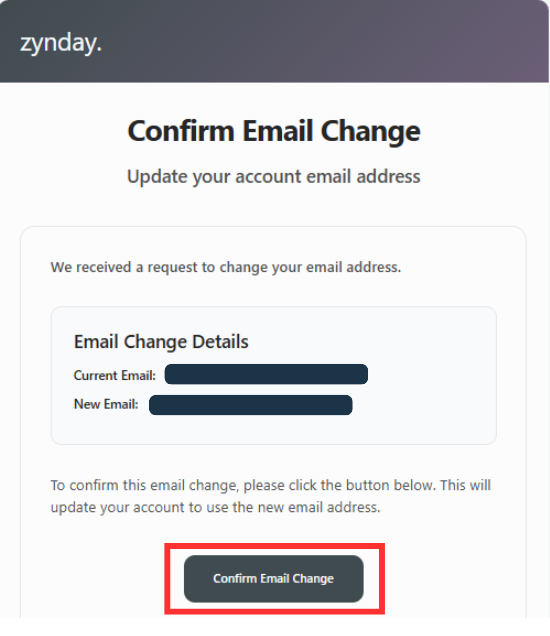
Sobald du eine E-Mail-Adressänderung angefordert hast, öffne den E-Mail-Posteingang der neuen E-Mail-Adfesse. zynday sendet eine E-Mail zur Bestätigung der E-Mail-Adressänderung. Bestätige durch Klick auf den entsprechenden Button.
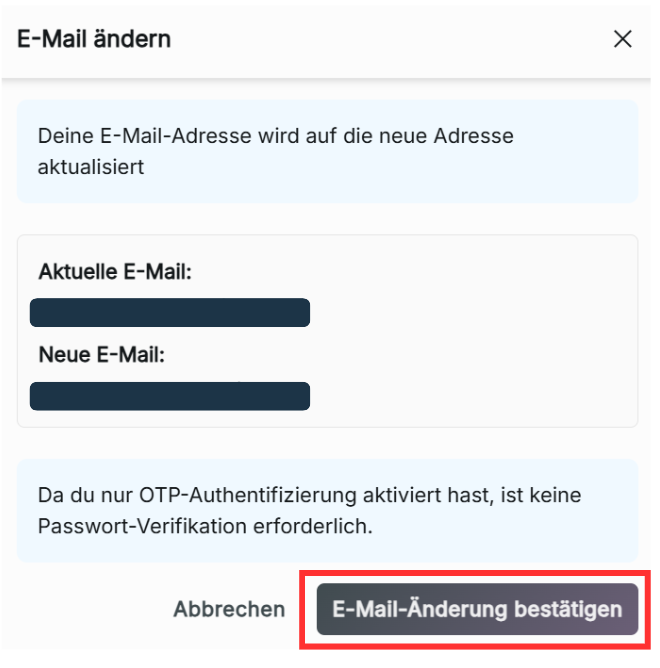
Du wirst nun zurück zu deinen Account-Einstellungen in zynday geleitet, wo du die Änderung durch Eingabe deines zynday-Passwortes abschließen kannst.
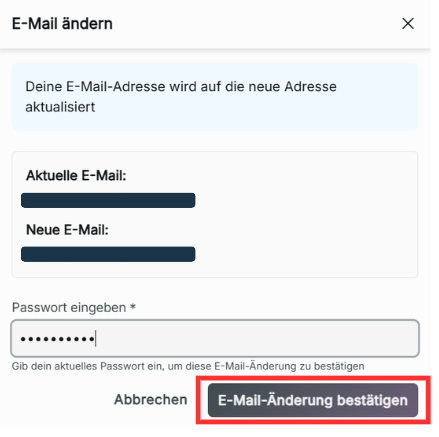
Beachte: Solltest du die Anmeldung per Verifizierungscode/OTP (One Time Password) ausgewählt haben, ist keine Bestätigung per Passwort in diesem Schritt nötig. Mehr dazu im Abschnitt "Sicherheit"
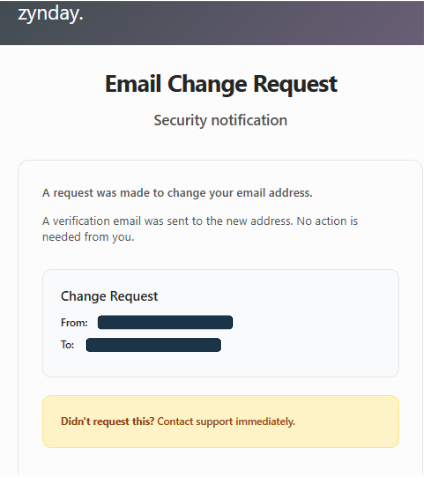
Du erhältst auch eine E-Mail-Benachrichtigung an die vorher registrierte E-Mail-Adresse deines zynday-Accounts. Wenn du keine Änderung der E-Mail-Adresse angefordert haben solltest, kontaktiere bitte sofort den Support.
Konto löschen
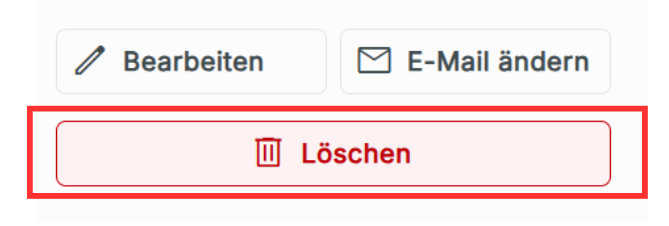
Abschließend hast du hier die Möglichkeit, dein Konto dauerhaft von zynday zu löschen. Halte dafür den Button Löschen länger gedrückt, um eine versehentliche Löschung zu vermeiden. Nach dem Ausführen wird eine E-Mail zur Bestätigung der Löschung deines Kontos gesendet.
Diese Aktion kann nicht rückgängig gemacht werden. Alle mit deinem Konto verbundenen Daten werden entfernt.
Beachte: Wenn du aus der Eigentümer-Rolle dein Konto löschst, werden deine Organisation sowie alle darin enthaltenen Daten ebenfalls entfernt.
Sicherheit
Hier verwaltest du deine Authentifizierungsmethode bei der Anmeldung Verifizierungscode vs. Passwort) und nimmst Einstellungen dafür vor.

Generell gibt es zwei mögliche Authentifizierungsmethoden für die Anmeldung in deinem zynday-Account: Verifizierungscode und Passwort.
-
Verifizierungscode: Wird bei der ersten Registrierung verwendet und ist anschließend als Standard eingestellt. Bedeutet: Du wirst bei jeder Anmeldung einen Verifizierungscode per E-Mail erhalten, mit dem du die Anmeldung abschließen kannst. Ein Passwort wird nicht verwendet.
-
Passwort: Du richtest dir ein persönliches Passwort ein und gibst dieses bei der Anmeldung ein.
Passwort-Authentifizierung aktivieren
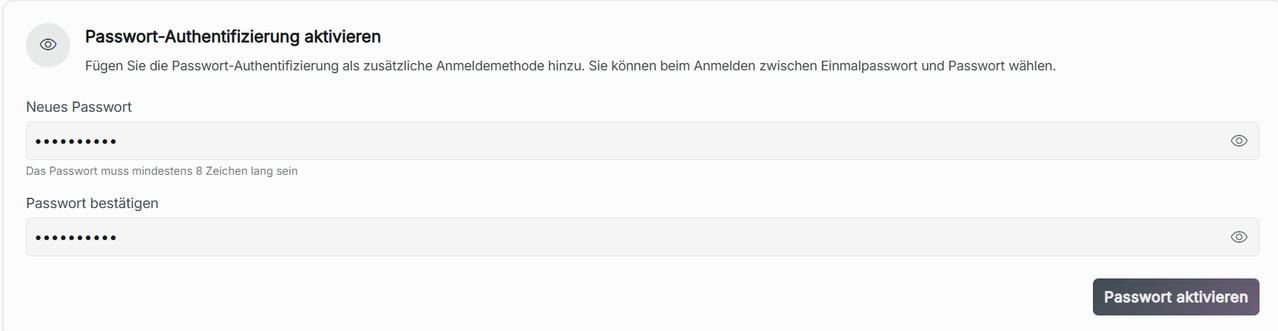
Wenn du noch kein Passwort festgelegt hast, kannst du durch Klick auf "Passwort-Authentifizierung aktivieren" ein Passwort für dein Konto festlegen.
Dein Passwort muss mindestens 8 Zeichen lang sein und mindestens je 1 Sonderzeichen, Zahl, Großbuchstaben und Kleinbuchstaben enthalten. Bestätige durch zweimalige Eingabe und klicke auf Passwort aktivieren, um die Einrichtung abzuschließen.
Passwort ändern
Sobald du ein Passwort festgelegt hast, kannst du in der Passwort-Ansicht dein Passwort ändern, indem du dein aktuelles Passwort sowie zweimal dein gewünschtes, neues Passwort eingibst. Klicke auf Passwort ändern, um zu bestätigen.
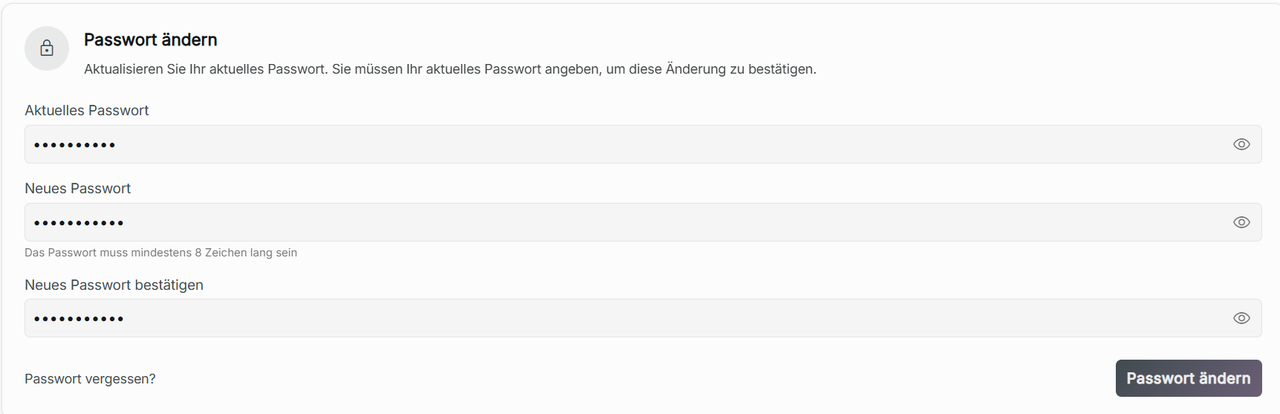
Passwort vergessen?
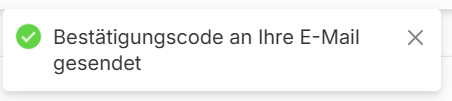
Klicke auf „Passwort vergessen?", woraufhin ein Verifizierungscode an deine E-Mail-Adresse gesendet wird.
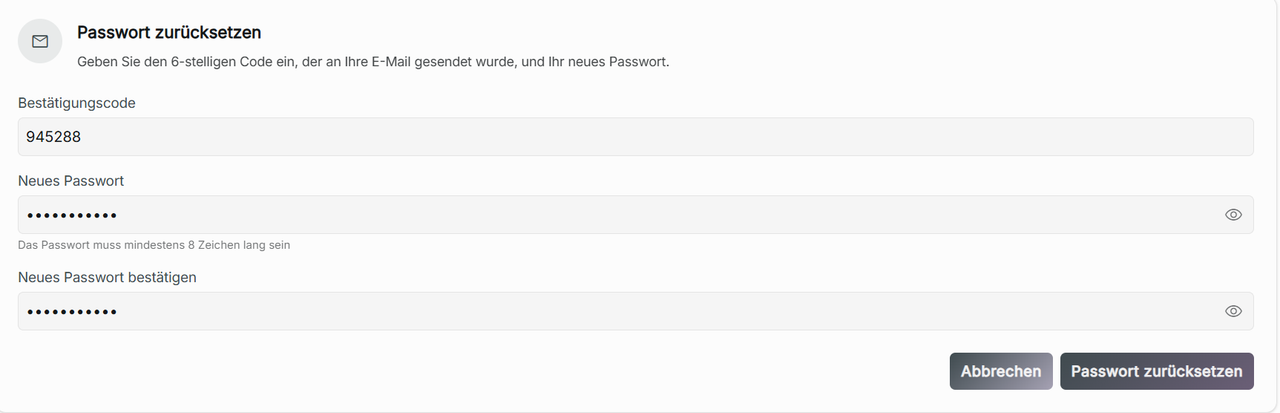
Du siehst zudem in zynday die Passwort zurücksetzen Maske. Gib' den 6-stelligen Verifizierungscode sowie zweimal dein neues, gewünschtes Passwort ein. Klicke auf Passwort zurücksetzen, um abzuschließen und dich zukünftig mit deinem neuen Passwort anzumelden.
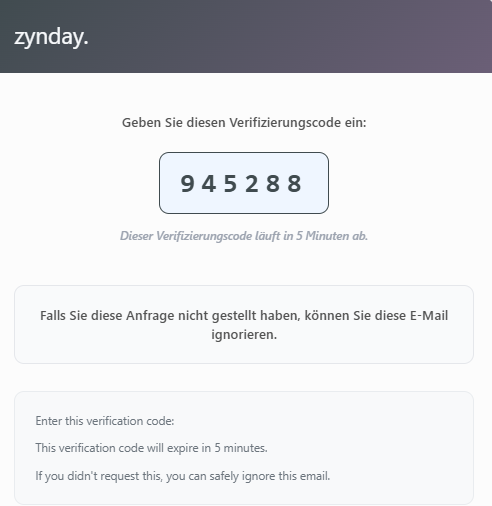
Beachte: Der Verifizierungscode läuft nach 5 Minuten ab. Wenn der Code nicht rechtzeitig eingeben werden konnte, klicke erneut auf Passwort vergessen, um einen neuen Verifizierungscode anzufordern._
_____ HIER_____
Passwort deaktivieren
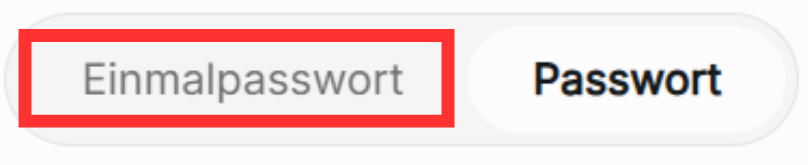
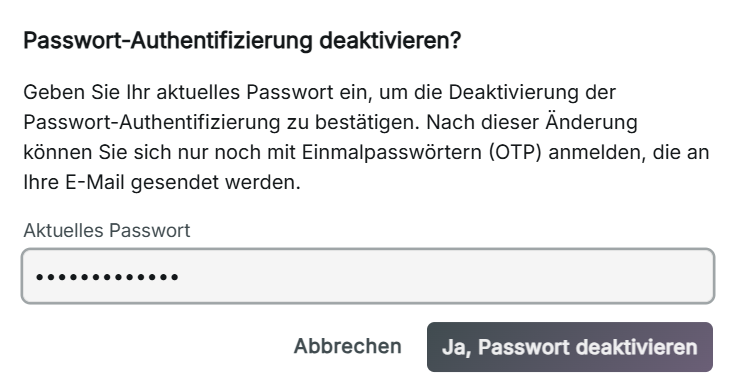
Wenn du dein Passwort entfernen und zur Anmeldung nur über den Verifizierungscode zurückkehren möchtest, klicke in dem Regler auf „Einmalpasswort", um die Registrierung mit Passworteingabe zu deaktivieren. Durch Eingabe deines aktuellen Passwortes bestätigst du die Änderung. Du wirst ab sofort bei deiner Anmeldung einen Verifizierungscode an deine registrierte E-Mail-Adresse erhalten.