Mitarbeiter
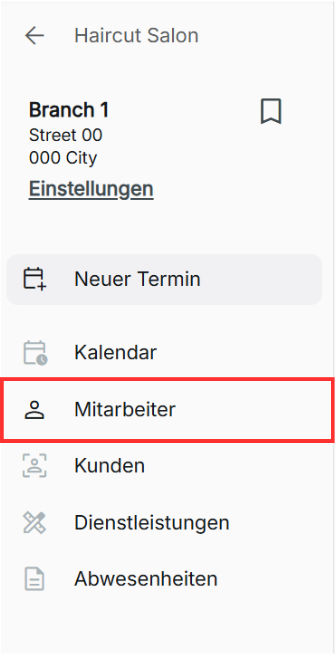
Navigierbar über die Hauptnavigation > Mitarbeiter
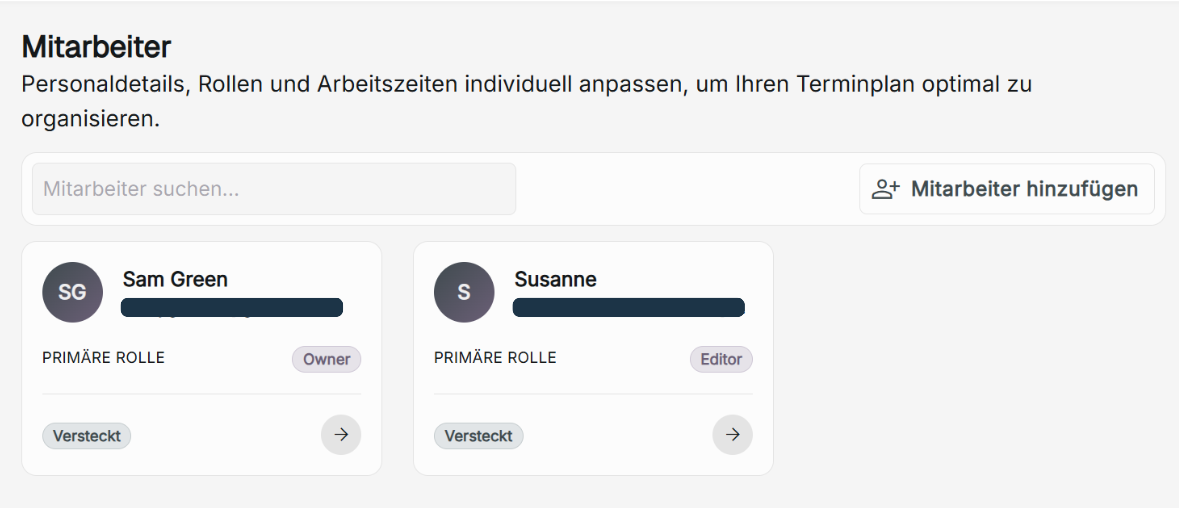
In der Mitarbeiterübersicht kannst du die Mitarbeiter der Filiale, in deren Ansicht du dich befindest, anzeigen, hinzufügen und bearbeiten. Die Eigentümer-Rolle einer Organisation ist immer als Mitarbeiter in jeder Filiale zugewiesen.
Neue Mitarbeiter hinzufügen & einladen
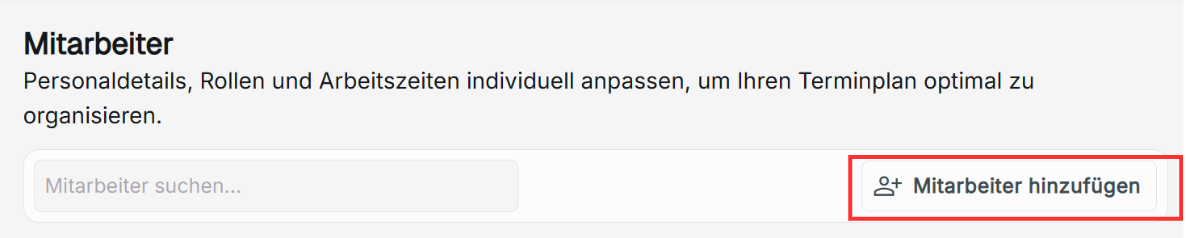
Klicke auf Mitarbeiter hinzufügen (rechts oben in der Ansicht), um einen neuen Mitarbeiter zu der Filiale, in deren Ansicht du dich befindest, hinzuzufügen. Es öffnet sich die eine Maske, in der du das Profilbild, Vor- und Nachname, Anzeigename, E-Mail, Telefonnummer, Rolle, Status und die Option zur Zuweisung auf Organisationsebene hinzufügen. Zusätzliche Notizen können bei Bedarf ebenfalls hinzugefügt werden.
Beachte: Das hinzufügen von Mitarbeitern kann nur von der Eigentümer- oder Admin-Rolle durchgeführt werden.
Mitarbeiter zum Registrieren einladen
Wie im Abschnitt Registrierung erwähnt können sich Mitarbeiter nur in der zynday App registrieren, wenn sie von dem znyday Account der Organisation eine Einladung per E-Mail erhalten haben. Diese Einladung wird am Ende des Prozesses automatisch an die beim Hinzufügen des Mitarbeiters verwendete E-Mail-Adresse versendet, sobald du Speichern klickst und den Mitarbeiter hinzugefügt hast.
Beachte: Wenn eine Mitarbeitereinladung abläuft, kannst eine neue Einladung an die E-Mail-Adresse des Mitarbeiters senden, indem du JA GUTE FRAGE NE!
Mitarbeiter-Profilbild
Um ein Mitarbeiter-Profilbild hochzuladen, klicken Sie auf das Profilbild (bzw. bei neuen Mitarbeitern den leeren Kreis) oben links im Popup-Fenster und dann auf Hochladen. Wähle in dem sich öffnenden Uploadfenster aus deinen Dateien das gewünschte Profilbild aus. Du kannst nun den kreisförmigen Ausschnitt durch Ziehen mit gedrückter Maustaste an den neun äußeren Punkten verändern. Durch Ziehen mit gedürckter Maustast auf dem Ausschnitt selbst kannst du ihn verschieben. Über dem Bearbeitungsfeld siehst du immer eine Vorschau deiner Änderungen. Wenn dufertig bist, klicke Speichern, um zu aktualisieren.
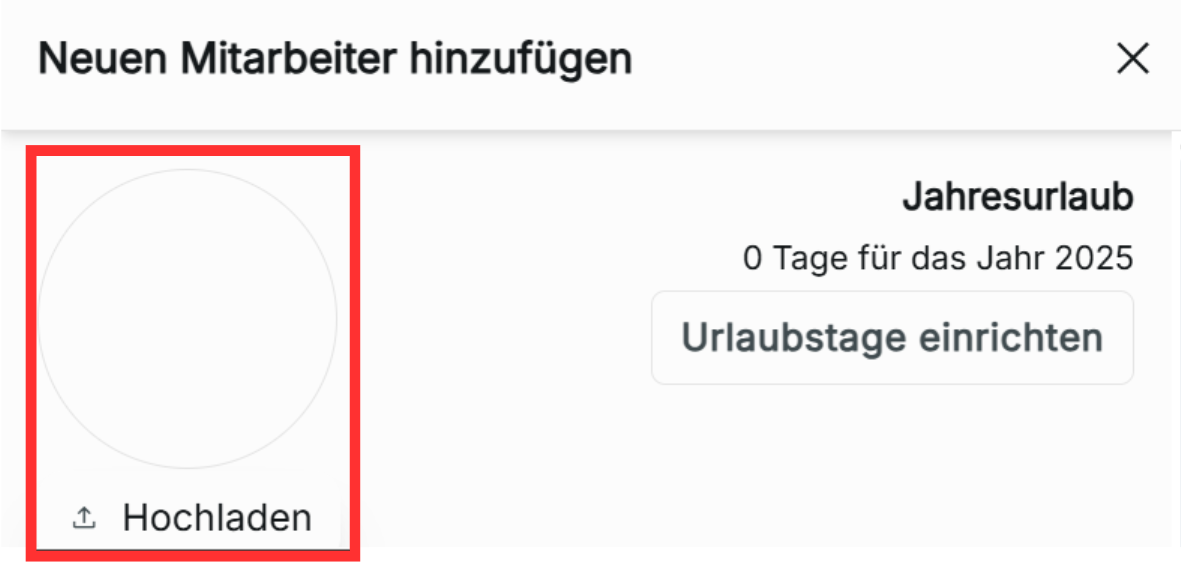
Wenn du das hochgeladene Bild ändern oder entfernen möchtest, klicke erneut auf das Profilbild, um es entweder zu bearbeiten oder zu löschen.
Beachte: Mitarbeiter können natürlich jederzeit selbst Änderungen an ihren Profilbildern vornehmen.
Persönliche Informationen
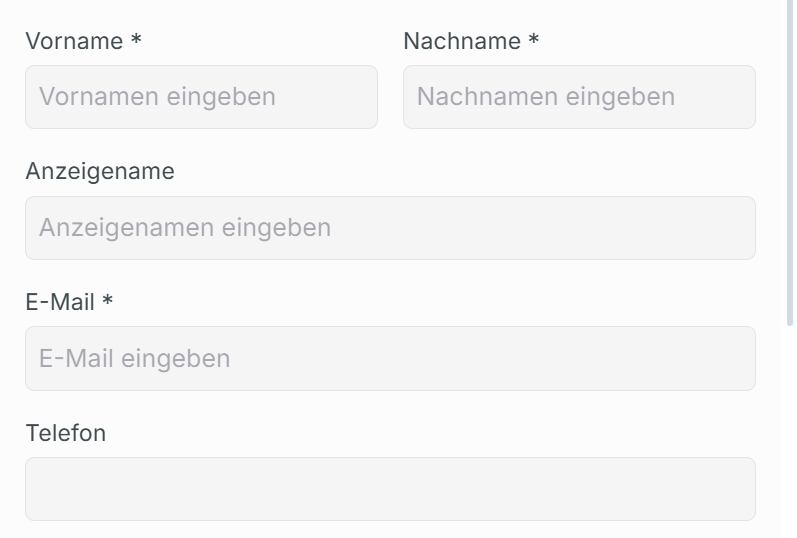
Um einen neuen Mitarbeiter hinzuzufügen, müssen Vorname, Nachname und eine E-Mail-Adresse ausgefüllt werden, bevor Sie fortfahren können.
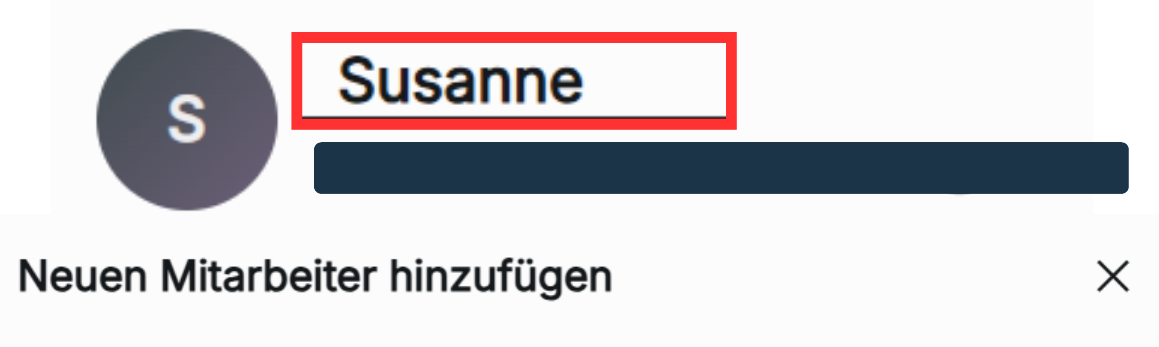
Anzeigename
Dies ist der Name, der allen Mitgliedern deiner Organisation in allen Kalendern sowie deinen Kunden im Buchungsassistenten angezeigt wird.
Rollen
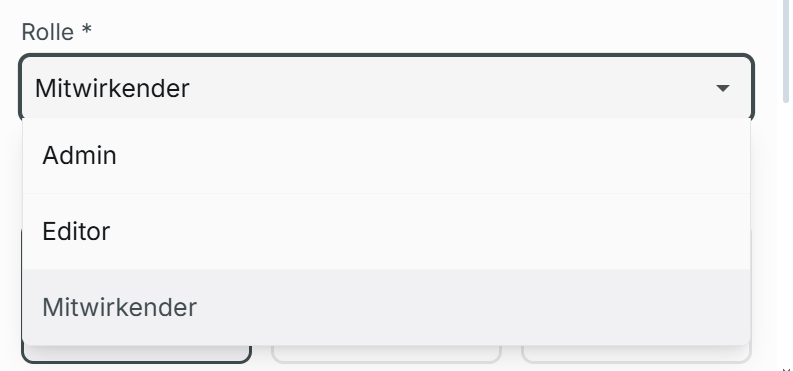
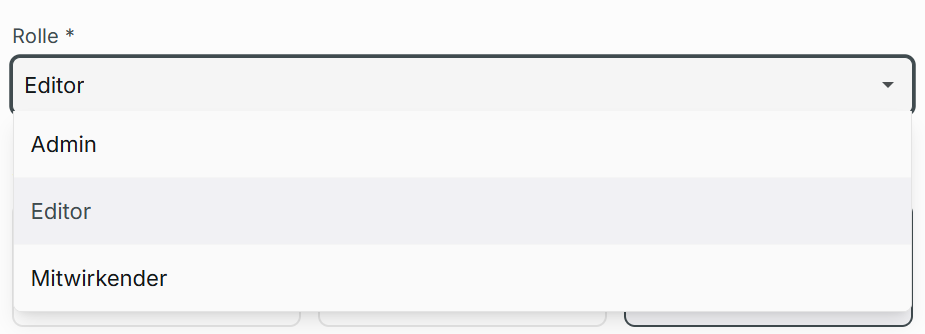
Die ausgewählte Rolle bestimmt die Funktionen, auf die ein Mitarbeiter in der Organisation einer Filiale Zugriff hat. Die Rolle gilt für alle Filialen einer Organisation hinweg, sollte der Mitarbeiter mehr als einer Filiale zugewiesen sein.
-
Mitwirkender – Hat Zugriff auf die Anzeige des Kalenders der Filiale, Mitarbeiter, Kunden, Dienstleistungen und Abwesenheitsanfragen. Die Rolle kann neue Termine hinzufügen, seine persönlichen Mitarbeiterkontoinformationen bearbeiten und Abwesenheitsanfragen für sich selbst erstellen. Kein Zugriff auf die Filialeinstellungen.
-
Editor – Hat Zugriff auf alles, was in der Mitwirkender-Rolle möglich ist. Die Rolle kann zudem bestehende Buchungen bearbeiten, neue Kunden & Dienstleistungen hinzufügen & bearbeiten. Dienstleistungen hinzufügen und bearbeiten. Hat keinen Zugriff auf die Filialeinstellungen.
-
Admin – Hat Zugriff auf alles, was in der Editor-Rolle möglich ist. Die Rolle kann zudem neue Mitarbeiter zu einer Filiale oder Organisation hinzufügen, die Rolle und den Status jedes Mitarbeiters in der Filiale ändern (außer der Eigentümer-Rolle), Kunden & Dienstleistungen hinzufügen, bearbeiten und löschen, Abwesenheitsanfragen anderer Mitarbeiter genehmigen, ablehnen und stornieren. Der Admin kann ebenfalls auf die Filialeinstellungen zugreifen und diese bearbeiten.
-
Eigentümer – Diese Rolle wird dem Ersteller der Organisation automatisch gegeben und ist nicht änderbar. Sie kann an keinen anderen Mitarbeiter vergeben werden. Es gibt begrenzte Funktionen, die nur die Eigentümer-Rolle ausführen kann:
- Abwesenheitsanfragen für andere Mitarbeiter erstellen
- Organisationseinstellungen einsehen und bearbeiten
- Einstellungen für Abonnements und API-Tokens einsehen
- Eine Filiale oder Organisation löschen

Urlaubskontingent
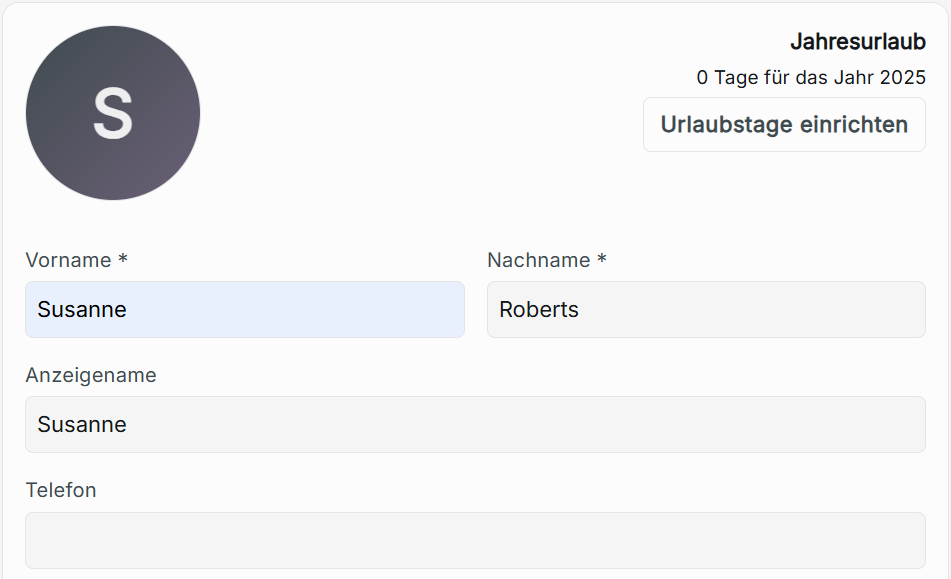
Sollten Jahresurlaubsregelungen eingerichtet sein (siehe auch den Help-Center-Bereich Jahresurlaub), siehst du rechts oben in der Maske unter Jahresurlaub die allgemein festgelegte Anzahl an Urlaubstagen, die erst einmal für jeden neu angelegten Mitarbeiter gilt. Du kannst, nachdem der Mitarbeiter hinzugefügt und gespeichert wurde, auch eine individuelle Urlaubsregelung für den Mitarbeiter festlegen. Siehe dafür den Hep-Center Bereich "Mitarbeiter-Jahresurlaub".
Noch keine Jahresurlaubsregelungen eingerichtet
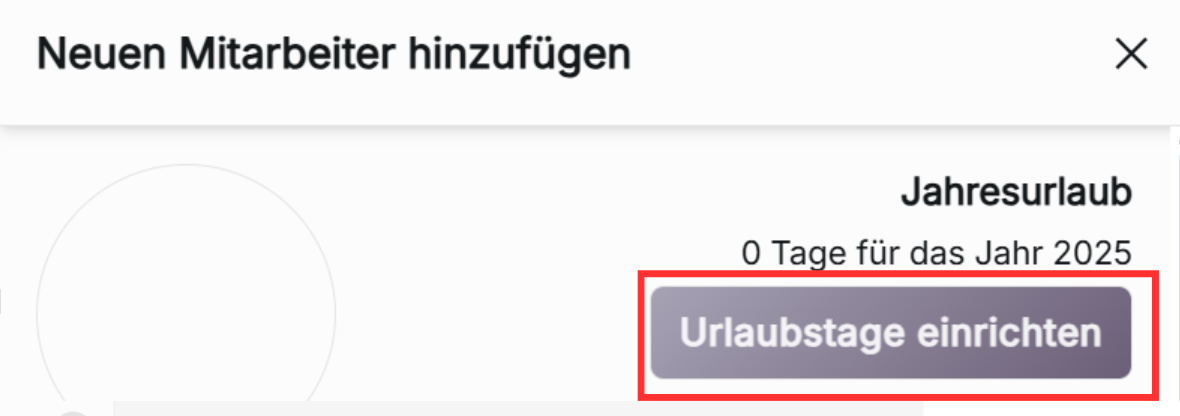
Du siehst in diesem Fall rechts oben in der Maske den Button Urlaubstage einrichten. Durch Klicken gelangst du in die Filialeinstellungen auf den Tab Jahresurlaub. Zur Einrichtung und Organisation von Jahresurlaubsregelungen im Allgemeinen siehe den Help-Center-Bereich Jahresurlaub.
Beachte: Die Funktionen zur Bearbeitung von Jahresurlaub im Allgemeinen oder pro Mitarbeiter sind nur für die Eigentümer- oder Admin-Rolle sichtbar.
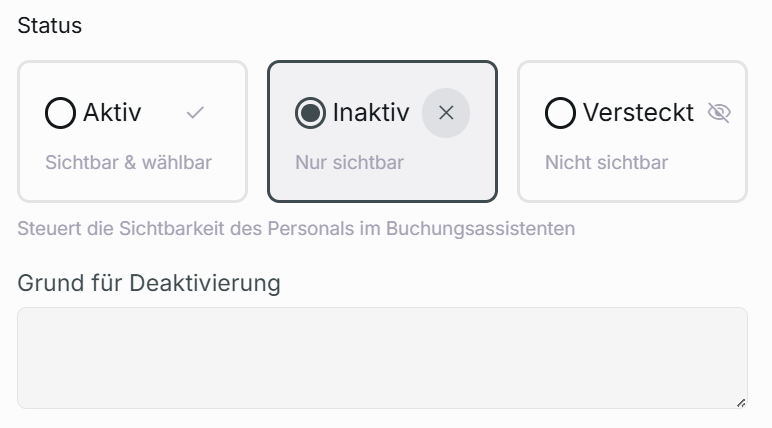
Status
Steuert die Sichtbarkeit und Verfügbarkeit des Mitarbeiters im Buchungsassistenten, über den deine Kunden Termine buchen.
-
Aktiv bedeutet, dass der Mitarbeiter sichtbar und für die Terminbuchung auswählbar ist (im Rahmen seiner Verfügbarkeit).
-
Inaktiv bedeutet, dass der Mitarbeiter nur sichtbar, aber nicht für die Terminbuchung auswählbar ist. Wenn ein Mitarbeiter inaktiv ist, können Sie eine Beschreibung schreiben, die im Buchungsassistenten anzeigt, warum er nicht buchbar ist (z.B. "Elternzeit").
-
Versteckt bedeutet, dass der Mitarbeiter nicht im Buchungsassistenten sichtbar ist. Das kann beispielsweise bei Mitarbeitern der Fall sein, die mehreren Filialen zugewiesen sind und temporär nicht in der aktuellen Filiale arbeiten.
Der Status kann für jede Filiale einer Organisation individuell in den Mitarbeitereinstellungen geändert werden.
Auf Organisationsebene zuweisen
Aktivieren das Kontrollkästchen Auf Organisationsebene zuweisen, um den Mitarbeiter automatisch allen Filialen der Organisation zuzuweisen. Der Status (Aktiv, Inaktiv oder Versteckt) kann dann je Filiale individuell eingestellt werden.

Notizen
Füge bei Bedarf Notizen hinzu, die wichtige Informationen zu diesem Mitarbeiter beinhalten.
Klicke auf Speichern, um den Prozess abzuschließen und den neuen Mitarbeiter hinzuzufügen.
Mitarbeiter bearbeiten
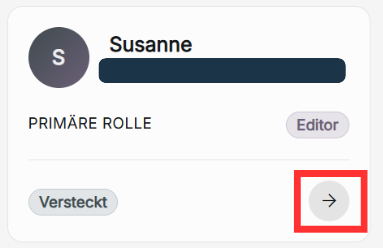
Um Mitarbeiter in der Organisation einer Filiale zu bearbeiten, klicke in der Mitarbeiterübersicht auf eine Mitarbeiterkarte, um in die Mitarbeiteransicht zu gelangen.
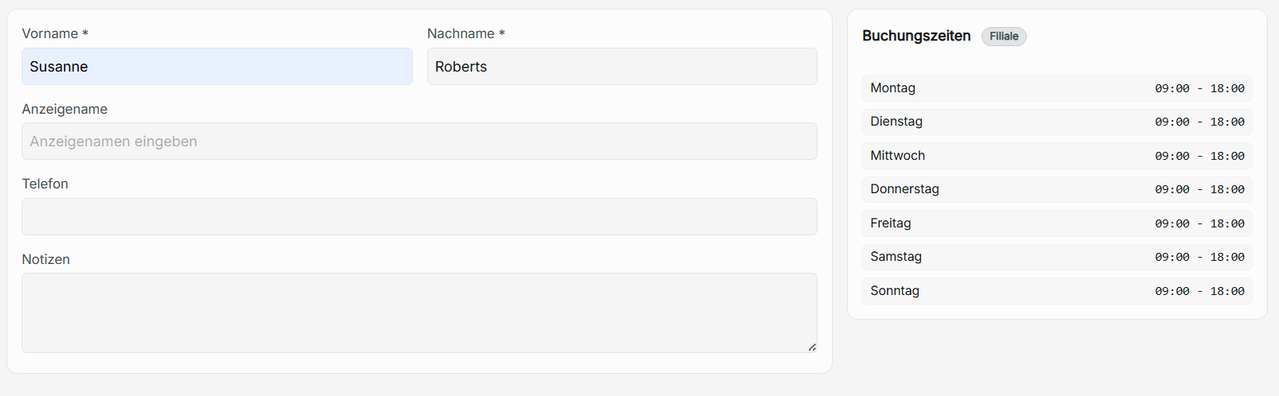
Du kannst die Rolle und den Status jedes Mitarbeiters ändern, sowie Buchungszeiten, individuelle Urlaubsregegelungen und Notizen bearbeiten. Klicke auf Speichern, um die Änderungen zu aktualisieren.
Du kannst die Zuweisung auf die Organisationsebene (Zuweisung zu allen Filialen) entfernen oder hinzufügen. Wenn du bei der Bearbeitung eines Mitarbeiters die Zuweisung zur Organisationsebene entfernst, verbleibt die Zuweisung des Mitarbeiters lediglich für die Filiale, in deren Ansicht du diese Änderung vorgenommen hast.
Wichtig: Die Änderung der Rolle gilt filialübergreifend (sollte der Mitarbeiter der Organisationsebene und somit allen Filialen zugewiesen sein) – die Änderung des Status gilt lediglich für die Filiale, in deren Ansicht du die Änderung vornimmst.
Beachte: Das Bearbeiten von Mitarbeitern kann nur von der Admin- oder Inhaber-Rolle durchgeführt werden (außer der Änderungen, die Mitarbeiter an ihrem eigenen Profil selbst durchführen können, z.B. der persönlichen Informationen)
Mitarbeiter ohne die Eigentümer- oder Admin-Rolle, können in ihrer eigenen Mitarbeiterkarte lediglich den Vornamen, Nachnamen und Anzeigenamen unter Bearbeiten ändern.
Wie entferne ich einen Mitarbeiter nur aus einer Filiale (jedoch nicht aus einer anderen Filiale)? Ein Mitarbeiter kann nur aus einer einzelnen Filiale entfernt werden, wenn er bereits mehreren Filialen zugewiesen ist (über Aktivierung des Kästchens "Auf Organisationsebene zuweisen"). Gehe dafür in die Ansicht der Filiale, für die der Mitarbeiter weiterhin zugewiesen sein soll und deaktiviere in seiner Mitarbeiteransicht dieses Kästchen. Der Mitarbeiter wird dann aus allen anderen Filialen entfernt.