branch-settings
sidebar_position: 12
Filiale(n)
Wie im Abschnitt Organisation beschrieben findest du die Übersicht deiner Filiale(n) in der Organisationsübersicht. Jede Filiale zeigt die Adresse, die Anzahl der Mitarbeiter und der Dienstleistungen an. Klicke auf die Filiale, um sie zu öffnen.
Zudem kannst du aus dieser Übersicht eine
Neue Filiale hinzufügen
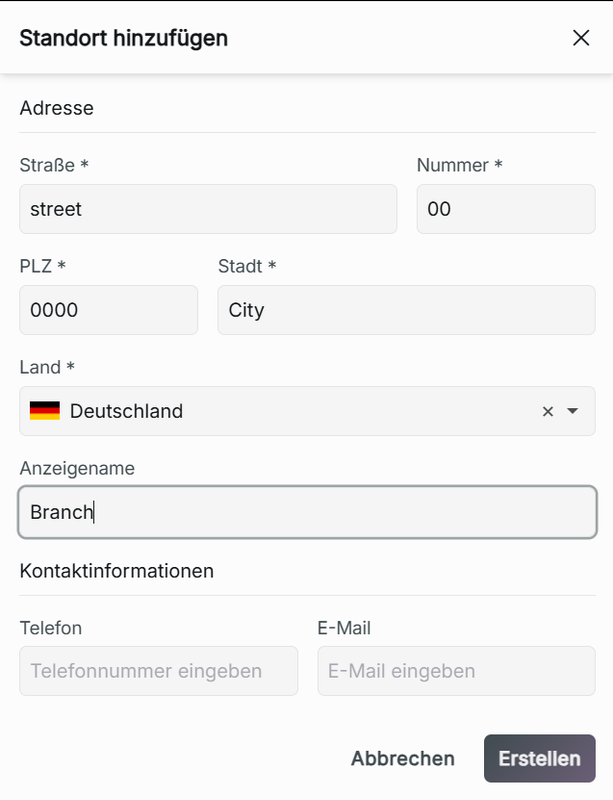
Klicke dazu auf Standort hinzufügen. Füge die Adresse der Filiale, den Anzeigenamen, die Telefonnummer und die E-Mail-Adresse hinzu. Klicke auf Erstellen, um den neuen Standort zu deiner Organisation hinzuzufügen.

Filiale verwalten
In der Filialansicht findest du stets im Bereich link oben den Link zu den Einstellungen einer Filiale, unter deren Adresse. Hier kannst du allgemeine Einstellungen, Buchungseinstellungen, Buchungszeiten und Jahresurlaubseinstellungen deiner Filiale verwalten.
Beachte: Diese Seite kann nur von der Admin- oder Eigentümer-Rolle aufgerufen werden.
Allgemeine Einstellungen
Navigierbar über den Tab Allgemein.

Filialinformationen aktualisieren
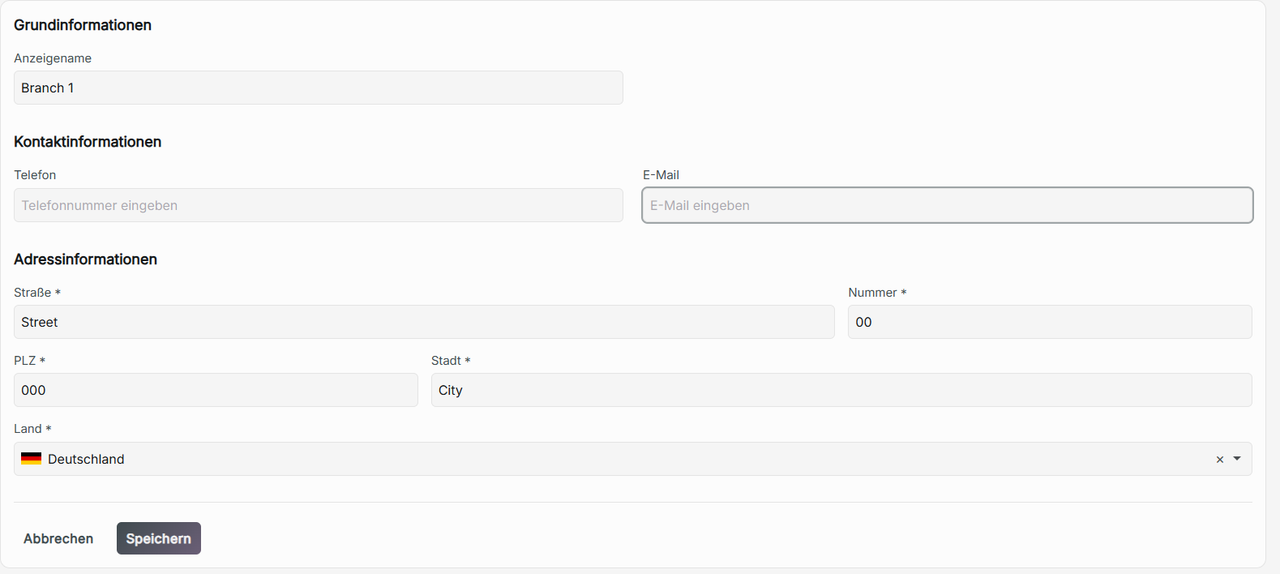
Du kannst hier den Anzeigenamen deiner Filiale ändern, die Telefonnummer und E-Mail der Filiale unter Kontaktinformationen sowie die Adressinformationen bearbeiten. Klicke auf Speichern, um die Angaben zu aktualisieren.
Eine Filiale in meiner Organisation löschen
Am Ende der allgemeinen Einstellungen gibt es eine Schaltfläche zum Löschen der Filiale deiner Organisation und aller zugehörigen Daten. Halte dafür den Button Löschen länger gedrückt, um eine versehentliche Löschung zu vermeiden. Diese Aktion kann nicht rückgängig gemacht werden, sobald sie durchgeführt wurde.

Beachte: Diese Aktion kann nur mit der Eigentümer-Rolle durchgeführt werden.
Buchungsassistent, Einstellungen & Links
Navigierbar über den Tab Buchungen.
Buchungsassistenten aktivieren/deaktivieren
Ganz oben im Bereich der Buchungseinstellungen kannst du Einstellen, ob du öffentlicher Buchungen für diese Filiale erlauben möchtest. Setze dafür den Regler bei Externe Buchungen akzeptieren nach rechts. Das ist nötig, damit du die Einstellungen für den Buchungsassistenten vornehmen kannst, über den deine Kunden Termine in deiner Filiale buchen können.
Wenn deaktiviert, werden der Buchungsassistent sowie die Bereiche für dessen Einrichtung nicht angezeigt. Kunden können dann online keine Termine in deiner Filiale buchen und Termine können nur durch Inhaber oder Mitarbeiter direkt in zynday erstellt werden. Das Akzeptieren öffentlicher Buchungen ist für jede Filiale einer Organisation individuell einzurichten.

Eine eigene URL für meinen Buchungsassistenten erstellen
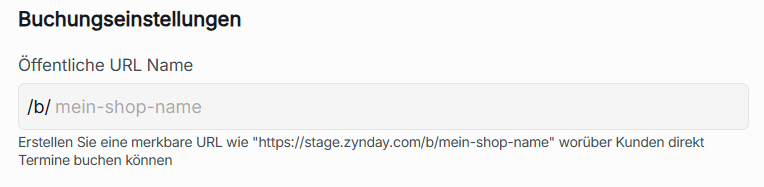
Du hast die Möglichkeit für die URL für den Link zu deiner Buchungsseite* (Buchungslink) eine individuelle Endung anzugeben. Die Standard-URL des Buchungslinks lautet immer https://app.zynday.com/b/ sowie dahinter zusätzlich eine vom System generierte Endung, z.B. abaee6286b1845e?step=branch&branchId=667b669efc7042f.
Um einen individuellen Buchungslink zu generieren, gibst du die gewünschte Endung einfach in das Feld individuelle URL-Endung ein (hinter /b/). Trenne Wörter dabei mit einem Bindestrich. Ein Beispiel:
- Individuelle URL-Endung: Eingabe ellas-haarsalon
- Buchungslink:
https://app.zynday.com/b/ellas-haarsalon
Klicke auf Speichern, um deinen individuellen Buchungslink zu generieren. Du findest ihn auf der gleichen Seite weiter unten unter Buchungslinks als Benutzerdefinierte Buchungs-URL .
Was mache ich, wenn mein individueller Buchungslink nicht erstellt werden kann?
Die individuelle URL-Endung, die du gewählt hast wurde bereits von einer andere Filiale, die zynday nutzt, belegt. Wähle eine andere Endung.
Buchungsfristen und Zeitfenster
Du kannst in den Buchungseinstellungen ebenfalls einrichten, welche Zeitrahmen für verschiedene Optionen in Zusammenhang mit deinen Kundenbuchungen gelten sollen:
-
Vorlaufzeit für Buchungen (Stunden): Gibt die Anzahl der Stunden vor Terminbeginn an, bis zu der Kundenbuchungen möglich sind. Kunden können keinen Termin buchen, wenn sie nicht mindestens die festgelegte Anzahl von Stunden im Voraus buchen.
-
Stornierungsfrist (Stunden): Gibt die Anzahl an Stunden an, bis zu der Kundenstornierungen möglich sind. Kunden können seinen Termin nicht innerhalb der festgelegten Anzahl von Stunden vor Terminbeginn stornieren. Mitarbeiter können weiterhin jederzeit Termine stornieren.
-
Maximale Buchungsfrist (Tage): Gibt die Anzahl an Tagen an, ab denen Kundenbuchungen im Voraus möglich sind. Kunden können buchbare Kalendertage und Termine im Buchungsassistenten erst sehen, wenn sie innerhalb der maximalen Buchungsfrist liegen. Wenn der Wert "0" beträgt, gibt es keine Begrenzung.
-
Zeitfenster (Minuten): Gibt die Anzahl an Minuten an, in die die Zeitfenster im Kalender eingeteilt sind. Kunden sehen buchbare Terminslots im entsprechenden Abstand im Buchungsassistenten (z.B. 9:00, 9:15, 9:30, ...). Die Standardeinstellung beträgt 15 Minuten.
Klicke auf Speichern, um die Änderungen zu aktualisieren.
Buchungslinks
Hier findest du für deine Filiale deine Standard Buchungs-URL sowie, wenn über die individuelle URL-Endung (siehe oben) erstellt, deinen individuellen Buchungslink. Funktionell sind beide Links gleich und führen jeweils auf deine Buchungsseite inkl. deines Buchungsassistenten.

Beachte: Jede Filiale besitzt eine eigene Buchungsseite und dementsprechend einen eigenen Buchungslink. Willst du für eine andere Filiale die Links erstellen oder kopieren, wechsle in die Buchungseinstellungen der entsprechenden Filiale.
Du hast nun drei Optionen, mit den Buchungslinks weiterzuarbeiten:
- Kopiere deinen Link über die entsprechende Funktion (rechts oben), um ihn zu teilen.
- Link teilen: Klicke den entsprechenden Button, um deinen Link in einem Folgeschritt auf verschiedenen Plattformen zu teilen.
- Buchungsseite öffnen: Klicke auf den entsprechenden Button, um die aktuelle Version deiner Buchungsseite inkl. des Buchungsassistenten in deinem Browser zu öffnen und anzeigen zu lassen.


Beachte: Die Buchungslinks funktionieren nicht, wenn "Externe Buchungen akzeptieren" deaktiviert ist (siehe oben).
QR-Code
Du hast ebenfalls die Möglichkeit, deinen Buchungslink für deine Filiale als QR-Code zu generieren und herunterzuladen. Wie der Buchungslink selbst ist jeder QR-Code für jede Filiale individuell.

Klicke auf QR-Code anzeigen, um deinen aktuellen QR-Code zu öffnen. Um den QR-Code des Buchungsassistenten deiner Filiale auf dein Gerät herunterzuladen, klicke auf QR-Code herunterladen.
Du kannst den QR-Code nutzen, um auf Werbematerialien oder in deinem Schaufenster direkt auf deine Buchungsseite zu verlinken.
Um einen neuen QR-Code zu erstellen, klicke auf QR-Code neu generieren.
Buchungszeiten
Navigierbar über den Tab Buchungszeiten.
In der Regel sind die Buchungszeiten die Öffnungszeiten der Filiale. Sollen jedoch Kundenbuchungen über den Buchungsassistenten nur für bestimmte Zeiträume eines Tages möglich sein (z.B. nur Vormittags), dann lässt sich dies über die Einstellung der Buchungszeiten steuern.
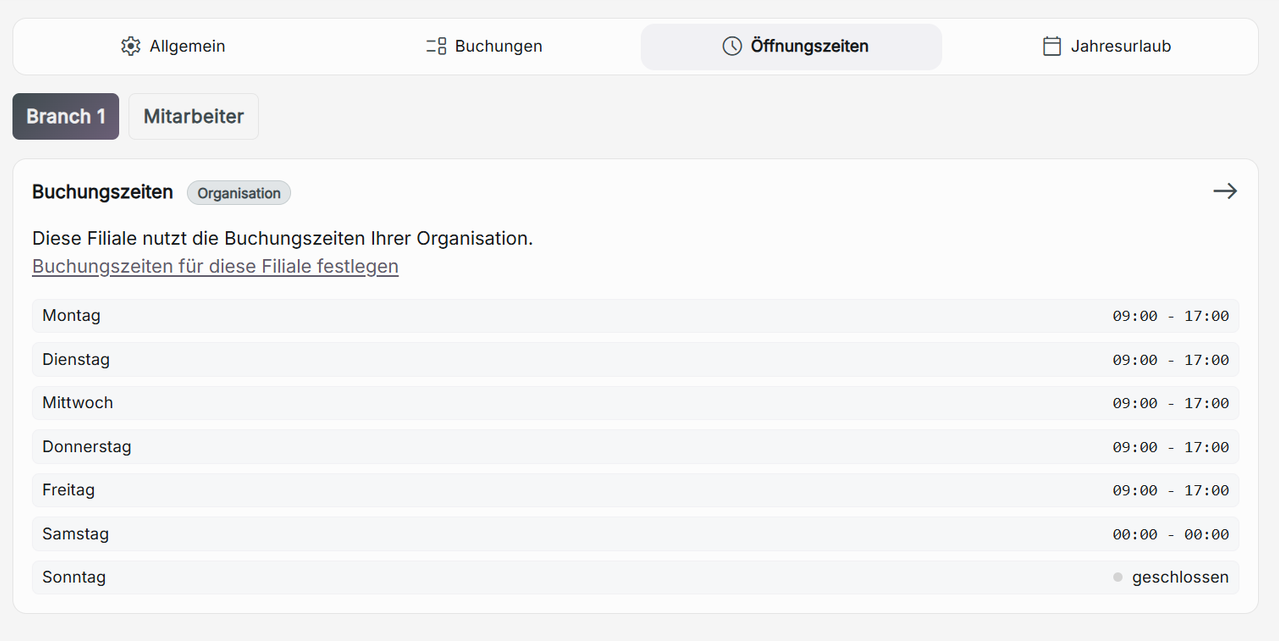
Werden keine individuellen Buchungszeiten für eine Filiale festgelegt, gelten die Zeiten, die für die Organisation festgelegt wurden (z.B. bei der ersten Registrierung des Accounts).
Welche Buchungszeiten für deine Filiale angewendet werden, erkennst du an dem Button "Organisation", bzw. "Filiale" links oben.
Wenn du die Buchungszeiten auf der Organisationsebene bearbeiten möchtest, gelangst du über den Pfeil rechts oben in der Ansicht dorthin. In diesem Abschnitt geht es weiter mit den
Filial-Buchungszeiten
Sollen für die Filiale individuelle, von den Buchungszeiten auf der Organisationsebene abweichende Buchungszeiten festgelegt werden, ist das über "Buchungszeiten für diese Filiale einrichten" möglich.
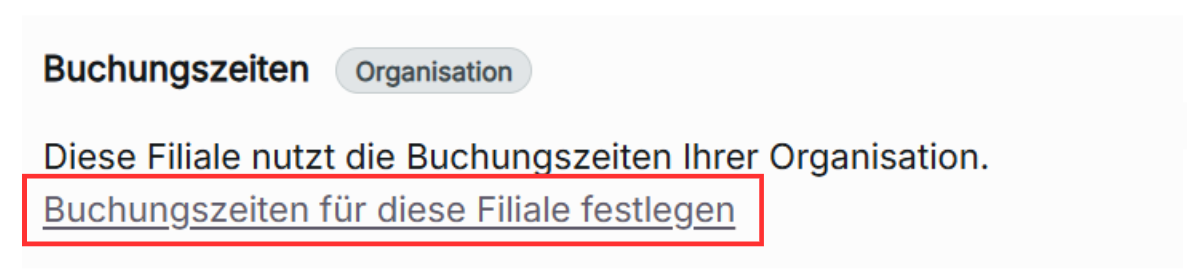
Die Bearbeitung der individuellen Filial-Buchungszeiten funktioniert exakt wie die Bearbeitung der Zeiten auf der Organisationsebene:
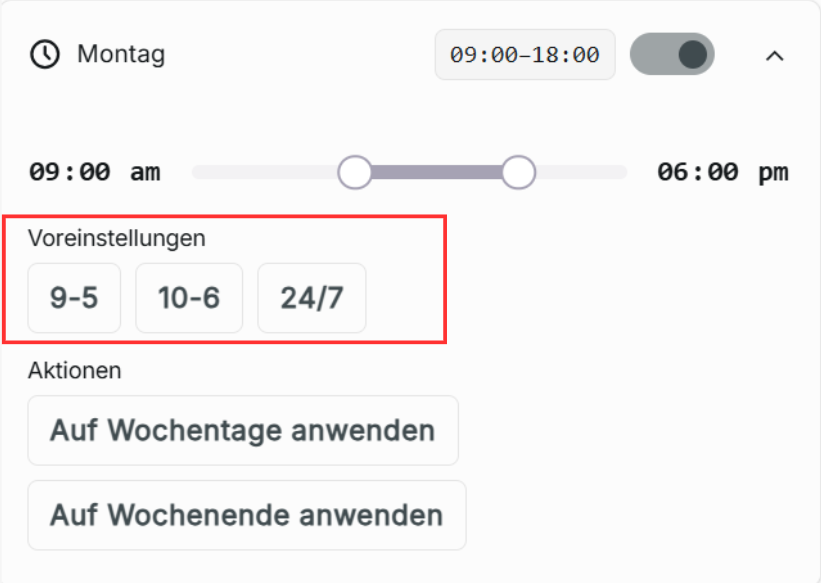
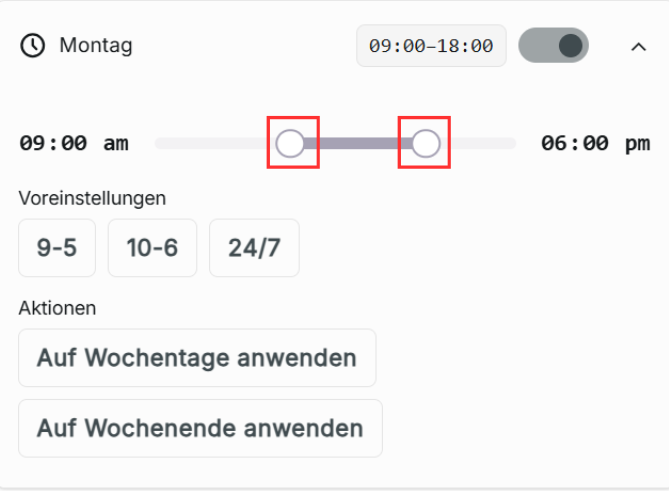
Klicke zunächst auf einen Wochentag. Hier kannst du nun entweder den Schieberegler nutzen (15-Minuten-Intervalle) oder über die Schnellauswahl aus drei voreingestellten Optionen wählen.
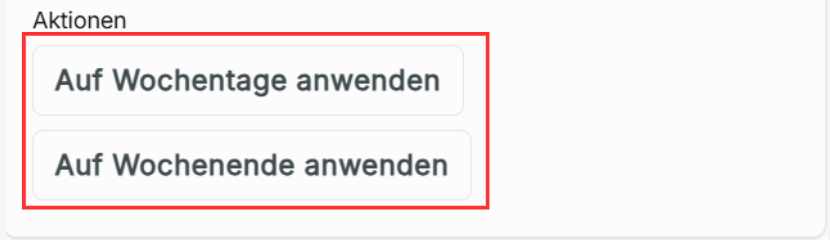
Du kannst entweder die Öffnungszeiten einzeln je Tag festlegen oder über die Aktionsfelder "Auf Wochentage anwenden", bzw. "Auf Wochenende anwenden" mehrere Tage gleichzeitig bearbeiten.
Über den "Aktivieren"-Regler oben rechts kannst du zudem ganze Tage deaktivieren (z.B. Sonntage).


Filial-Buchungszeiten bearbeiten
Sobald für eine Filiale individuelle Buchungszeiten erstellt wurden, siehst du in der Übersicht ein "Bearbeiten"-Symbol oben rechts. Klicke hier, um Änderungen vorzunehmen. Klicke Aktualisieren, um die Änderungen zu speichern.
Filial-Buchungszeiten löschen
In der Bearbeitungsansicht findest du ebenfalls einen "Löschen"-Button. In diesem Fall gelten wieder die Buchungszeiten auf Organisationsebene.

Beachte: Diese Aktion kann nicht rückgängig gemacht werden -- individuelle Filial-Buchungszeiten müssen bei Bedarf wieder neu erstellt werden.
Mitarbeiter-Buchungszeiten
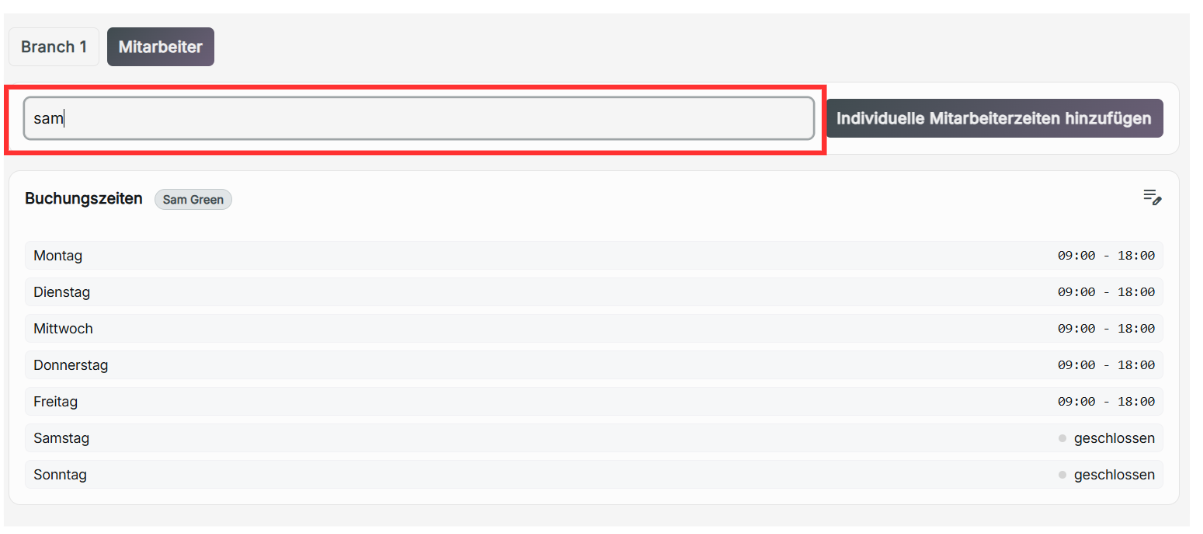
Direkt über der Übersicht der Filial-Buchungszeiten findest du zwei Tabs, von denen der Tab mit dem Namen deiner Filiale ausgewählt ist. Rechts daneben findest du den Tab "Mitarbeiter".
-
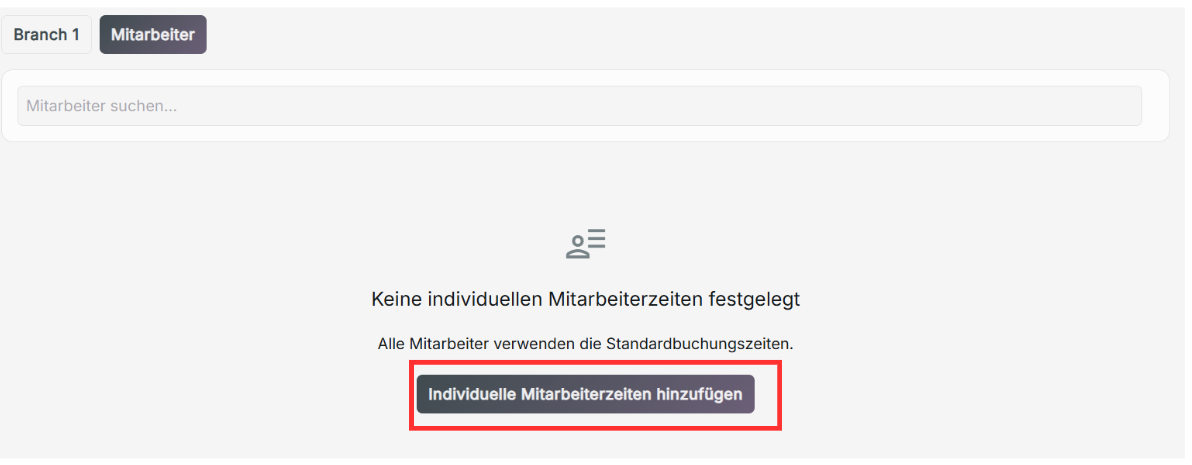
Wenn noch keine individuellen Buchungszeiten für einzelne Mitarbeiter festgelegt wurden, findest du hier den Button "Individuelle Mitarbeiterzeiten hinzufügen"
-
Wurden bereits individuelle Buchungszeiten für einzelne Mitarbeiter festgelegt, findest du diese hier jeweils untereinander aufgeführt. Über die Suche gelangst du direkt zu der entsprechenden Mitarbeiter-Buchungszeit.
Mitarbeiter-Buchungszeiten hinzufügen
Wenn keine individuellen Mitarbeiter-Buchungszeiten festgelegt sind, verwenden standardmäßig alle Mitarbeiter die von der Organisation, bzw. Filiale festgelegten Buchungszeiten. Um individuelle Mitarbeiterzeiten hinzuzufügen, klicke auf Individuelle Mitarbeiterzeiten hinzufügen.
Wichtig: Kunden können nur Termine buchen, wenn es zu dieser Zeit Mitarbeiter gibt, die die Dienstleistung durchführen können. Die Buchungszeiten der Organisation, bzw. der Filiale geben dabei nur an, zu welchen Zeiten Mitarbeiter theoretisch eingeteilt werden können.
Beispiel: Sollte nur ein Mitarbeiter eine bestimmte Dienstleistung durchführen können und dieser arbeitet freitags nicht (und die Mitarbeiter-Buchungszeiten sind entsprechend gepflegt), dann kann diese Dienstleistung für Freitage nicht gebucht werden -- trotz geltender Filial-Buchungszeit.
Zu Erstellung einer neuen, individuellen Buchungszeit für einen Mitarbeiter wähle einen registrierten Mitarbeiter im oberen Dropdown-Menü. Sobald die Mitarbeiterzeiten angepasst wurden, klicke auf Erstellen, um die Mitarbeiterzeiten für den ausgewählten Mitarbeiter zu aktualisieren.
Mitarbeiter-Buchungszeiten bearbeiten
Unter dem Tab Mitarbeiter in den Öffnungszeiten findest du alle Mitarbeiter, die eine individuelle Buchungszeit eingerichtet haben. Klicke auf das Bearbeiten-Icon oben rechts in der Ansicht des entsprechenden Mitarbeiters, um dessen Buchungszeiten zu bearbeiten.
Klicke auf Aktualisieren, um deine Änderungen zu speichern.

Mitarbeiter-Buchungszeiten löschen
Um die individuellen Buchungszeiten eines Mitarbeiters zu löschen, klicke auf das Bearbeiten-Icon oben rechts in der Ansicht des entsprechenden Mitarbeiters. Klicke in der sich öffnenden Bearbeitungsmaske der Buchungszeiten Löschen. Diese Aktion kann nicht rückgängig gemacht werden.

Jahresurlaub
Navigierbar über den Tab Jahresurlaub.
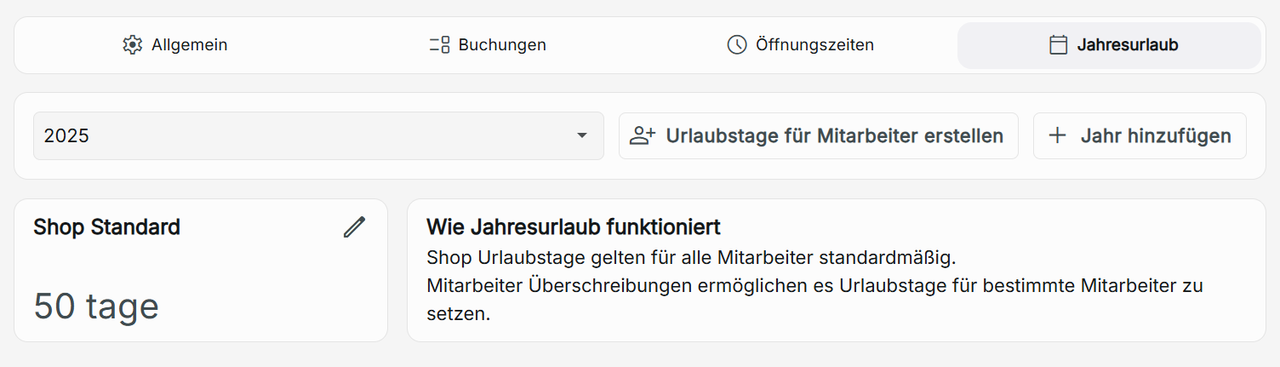
Du hast hier die Möglichkeit, für deine Filiale ein festes Kontingent an Jahresurlaub festzulegen, das standardmäßig für alle Mitarbeiter gilt. Du kannst darüber hinaus für einzelne Mitarbeiter eine individuelle Anzahl an Urlaubstagen festlegen, die die Standardeinstellung überschreibt (z.B. bei Teilzeit).
Sobald Jahresurlaubkontingente eingerichtet sind, siehst du sowohl die Standard-Urlaubstage sowie die individuellen Mitarbeiter-Urlaubstage eines bestimmten Jahres über die Auswahl im Drop-Down Menü.
Mitarbeiter können über Abwesenheitsanfragen diese Urlaubstage verwenden. Sobald eine genehmigte Abwesenheitsanfrage vorliegt, reduziert sich das Urlaubskontingent eines Mitarbeiters automatisch um die Anzahl an angefragten Urlaubstagen. Mehr Informationen zu Abwesenheitsanfragen findet du hier.
Beachte: Diese Einstellungen kann nur von der Eigentümer- oder Admin-Rolle durchgeführt werden.
Jahresurlaubskontingent hinzufügen
Wenn noch keine Jahresurlaube festgelegt wurden, siehst du auf der Übersichtsseite der Jahresurlaubs-Einstellungen den Button "Urlaubstage erstellen" . Klicke, um zu beginnen.
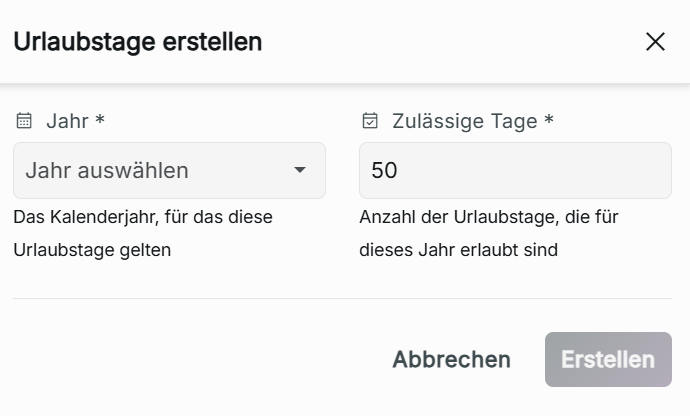
Gebe das Jahr ein, für das du ein Urlaubskontingent erstellen möchtest und anschließend die Anzahl an gewünschten Tagen. Klicke auf Erstellen, um das Kontingent hinzuzufügen.
Jahresurlaubskontingent bearbeiten
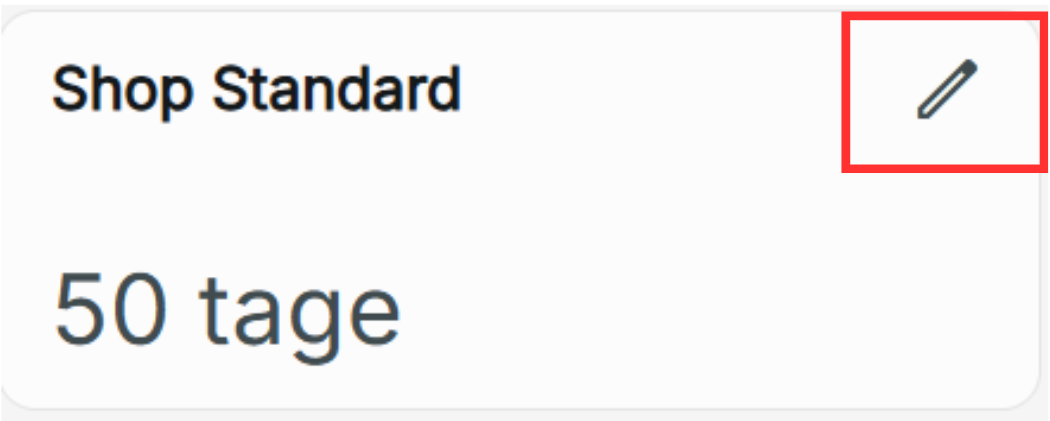
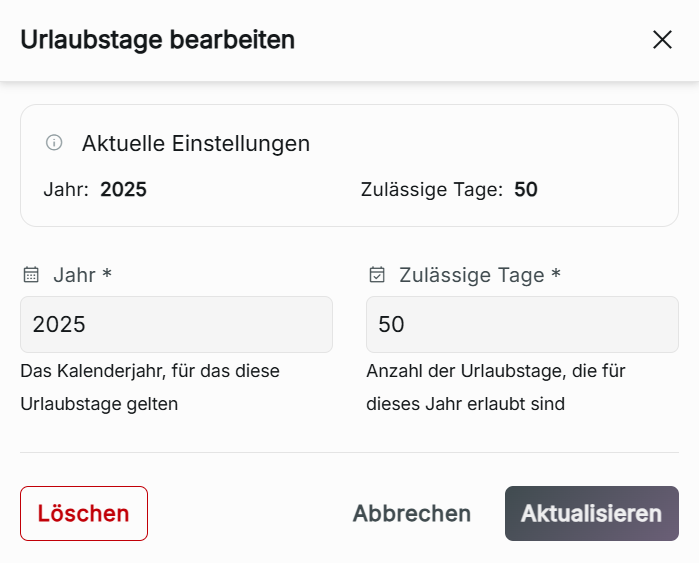
Wähle auf Übersichtsseite der Jahresurlaubs-Einstellungen das zu bearbeitende Jahr aus (falls du Urlaubskontingente für mehrere Jahre angelegt hast). Klicke auf das Stift-Symbol neben der Anzeige an Standard-Urlaubstagen, um das Kontingent zu bearbeiten. Es öffnet sich ein Fenster, in dem du die Anzahl an Urlaubstagen für das Jahr ändern kannst. Klicke auf Aktualisieren, um die Änderungen zu speichern.
Jahresurlaubskontingent löschen
Um das Jahresurlaubskontingent zu löschen, klicke im Bearbeitungsfenster der Jahresurlaubstage auf Löschen.

Beachte: Sollten individuelle Mitarbeiter-Jahresurlaube eingerichtet worden sein, bleiben diese beim Löschen des Standard-Jahresurlaubs bestehen.
Individueller Mitarbeiter-Jahresurlaub
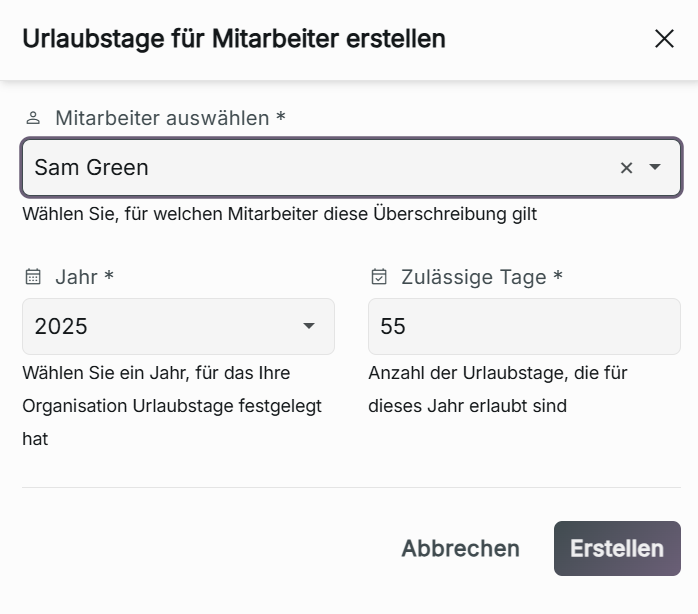
Du kannst für einzelne Mitarbeiter das Standard-Jahresurlaubskontingent überschreiben und eine individuelle Anzahl an Urlaubstagen für ein Jahr festlegen. Voraussetzung dafür ist, dass bereits ein Jahresurlauskontingent für die Filiale besteht. Klicke auf der Übersichtsseite der Jahresurlaubs-Einstellungen "Urlaubstage für Mitarbeiter erstellen". Wähle in dem sich öffnenden Bearbeitungsfenster aus dem Drop-Down Mitarbeiter und Jahr aus. Gebe die gewünschte Anzahl an individuellen Jahresurlaubstagen für den Mitarbeiter ein. Klicke Erstellen, um die Angaben zu speichern.

Individuellen Mitarbeiter-Jahresurlaub bearbeiten
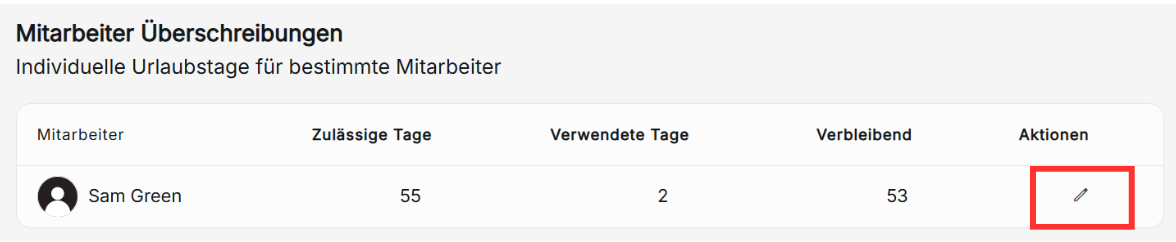
Sobald du einen individuellen Mitarbeiter-Jahresurlaub erstellt hast, erscheint dieser auf der Übersichtsseite der Jahresurlaubs-Einstellungen für das entsprechende Jahr. Klicke unter Aktionen das Stift-Symbol, um die Urlaubseinstellung zu bearbeiten. Gebe in dem sich öffnenden Bearbeitungsfenster die gewünschte Anzahl an individuellen Jahresurlaubstagen für den Mitarbeiter ein. Klicke auf Aktualisieren, um die Änderungen zu speichern.
Individuellen Mitarbeiter-Jahresurlaub löschen
Um das Jahresurlaubskontingent zu löschen, klicke im Bearbeitungsfenster des individuellen Mitarbeiter-Jahresurlaubs auf Löschen.

Beachte: Sollten individuelle Mitarbeiter-Jahresurlaube eingerichtet worden sein, bleiben diese beim Löschen des Standard-Jahresurlaubs bestehen.
Ein neues Jahresurlaubskontingent für ein anderes Jahr hinzufügen
Klicke in der Übersicht der Jahresurlaubs-Einstellungen auf Jahr hinzufügen. Gebe in dem sich öffnenden Bearbeitungsfenster die gewünschte Anzahl an Jahresurlaubstagen für das Jahr ein. Klicke auf Erstellen, um die Angaben zu speichern.
