Anmeldung & Sicherheit
Bei Zynday anmelden
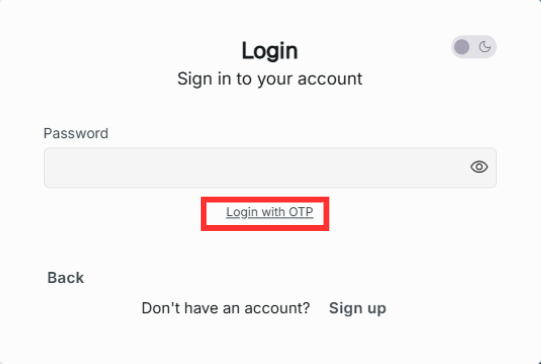
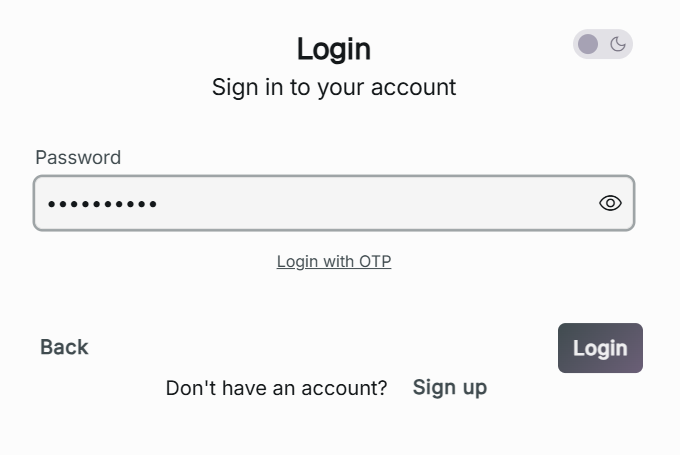
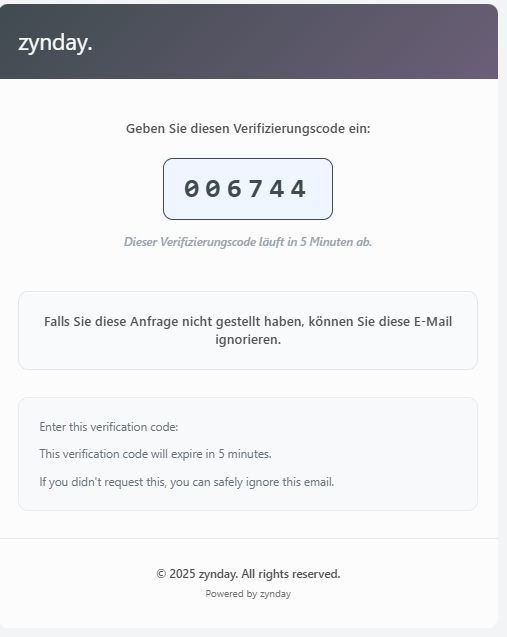
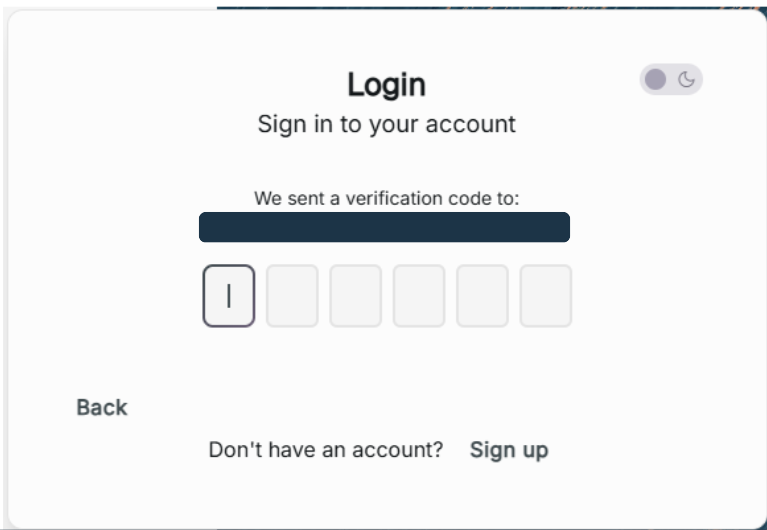
Sobald die Registrierung abgeschlossen ist, kannst du dich zukünftig über das Login-Fenster anmelden. Beachte: Du hast immer die Option, die Anmeldung mit einem 6-stelligen Verifizierungscode, der an deine E-Mail-Adresse gesendet wird, durchzuführen (OTP / One Time Password). So musst du dir kein weiteres Passwort merken.
Beachte: Solltest du die Anmeldung mit einem eigenen Passwort bevorzugen, kannst du dieses in deinen Kontoeinstellungen einrichten. Siehe dazu auch weiter unten.
Was mache ich, wenn ich mein Passwort vergessen habe?
- Passwort vergessen Funktion?? ODER
- Verwende die Anmeldung über den Verifizierungscode (OTP), der dann an deine E-Mail-Adresse gesendet wird.
Sicherheit
Navigierbar über die Kontoeinstellungen > Tab Sicherheit

Generell gibt es zwei mögliche Authentifizierungsmethoden für die Anmeldung in deinem zynday-Account: Verifizierungscode und Passwort. Es macht Sinn, dass du gleich am Anfang festlegst, wie du dich zukünftig in deinem zynday Account anmelden möchtest.
-
Verifizierungscode: Wird bei der ersten Registrierung verwendet und ist anschließend als Standard eingestellt. Bedeutet: Du wirst bei jeder Anmeldung einen Verifizierungscode per E-Mail erhalten, mit dem du die Anmeldung abschließen kannst. Ein Passwort wird nicht verwendet.
-
Passwort: Du richtest dir ein persönliches Passwort ein und gibst dieses bei der Anmeldung ein.
Passwort-Authentifizierung aktivieren
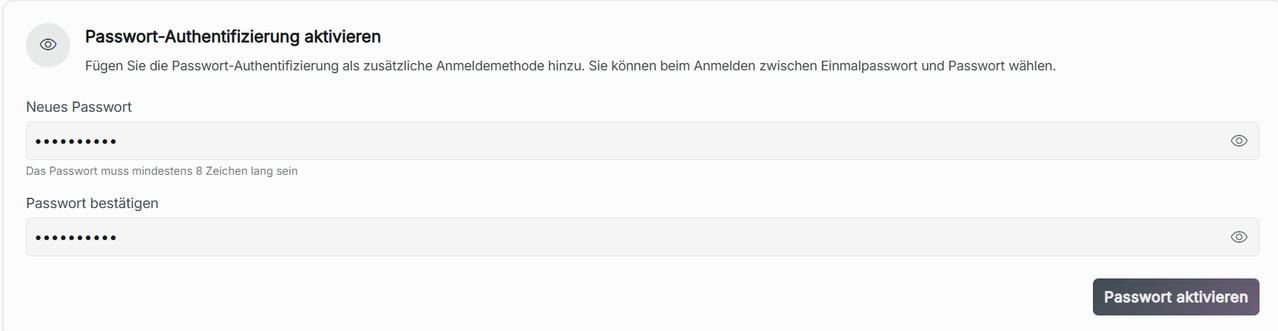
Wenn du noch kein Passwort festgelegt hast, kannst du durch Klick auf "Passwort-Authentifizierung aktivieren" ein Passwort für dein Konto festlegen.
Dein Passwort muss mindestens 8 Zeichen lang sein und mindestens je 1 Sonderzeichen, Zahl, Großbuchstaben und Kleinbuchstaben enthalten. Bestätige durch zweimalige Eingabe und klicke auf Passwort aktivieren, um die Einrichtung abzuschließen.
Passwort ändern
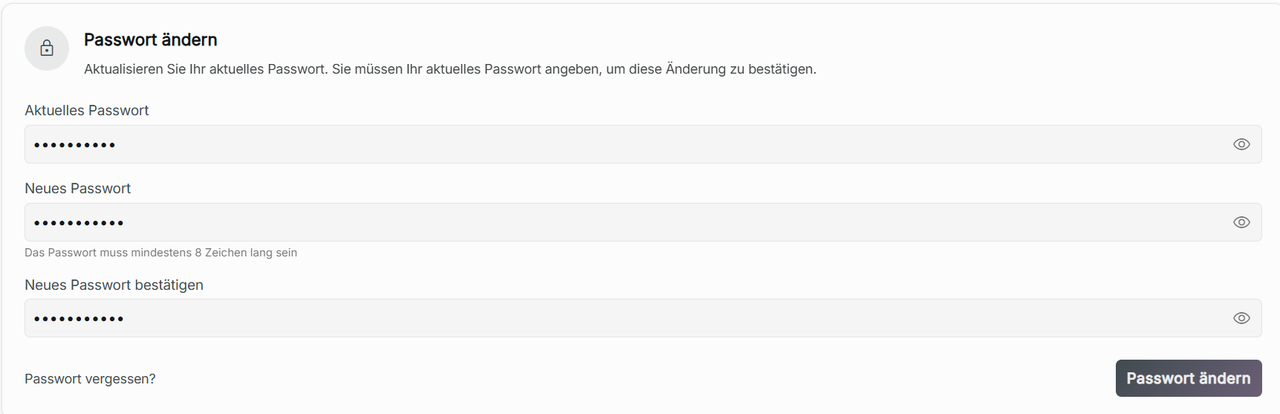
Sobald du ein Passwort festgelegt hast, kannst du in der Passwort-Ansicht dein Passwort ändern, indem du dein aktuelles Passwort sowie zweimal dein gewünschtes, neues Passwort eingibst. Klicke auf Passwort ändern, um zu bestätigen.
Passwort vergessen?
Klicke auf „Passwort vergessen?", woraufhin ein Verifizierungscode an deine E-Mail-Adresse gesendet wird.
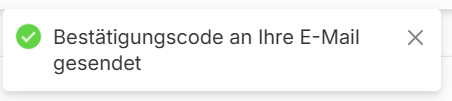
Du siehst zudem in zynday die Passwort zurücksetzen Maske. Gib' den 6-stelligen Verifizierungscode sowie zweimal dein neues, gewünschtes Passwort ein. Klicke auf Passwort zurücksetzen, um abzuschließen und dich zukünftig mit deinem neuen Passwort anzumelden.
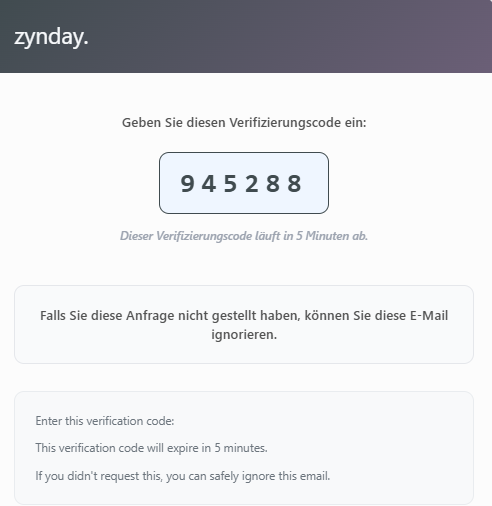
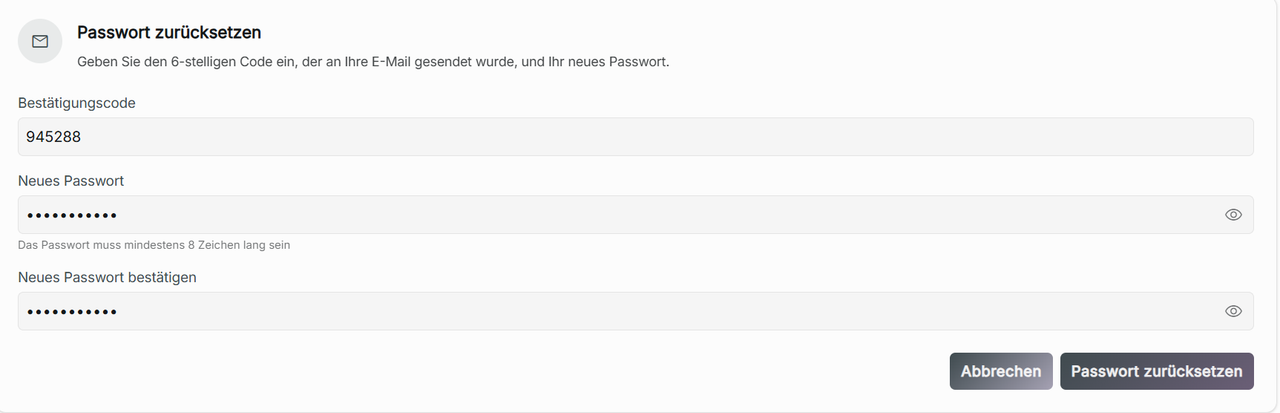
Beachte: Der Verifizierungscode läuft nach 5 Minuten ab. Wenn der Code nicht rechtzeitig eingeben werden konnte, klicke erneut auf Passwort vergessen, um einen neuen Verifizierungscode anzufordern._
Passwort deaktivieren
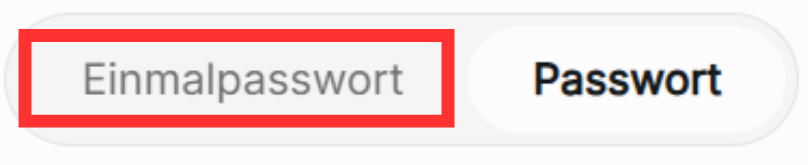
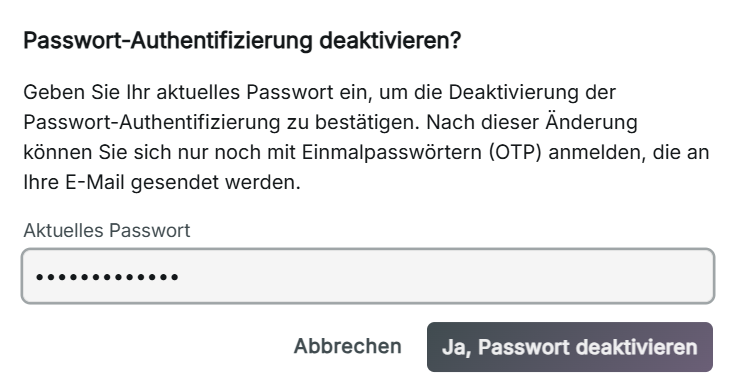
Wenn du dein Passwort entfernen und zur Anmeldung nur über den Verifizierungscode zurückkehren möchtest, klicke in dem Regler auf „Einmalpasswort", um die Registrierung mit Passworteingabe zu deaktivieren und zur Anmeldung mit Verifizierungscode zu wechseln.. Durch Eingabe deines aktuellen Passwortes bestätigst du die Änderung.