Kalender
Navigierbar über die Hauptnavigation > Kalender
Die Kalenderansicht deiner Filiale ist immer die Standardansicht, sobald du die zynday App startest. In dem Kalender deiner Filiale kannst du alle deine von Kunden gebuchten oder durch dein Team manuell angelegten Termine anzeigen und verwalten.
Darüber hinaus zeigt dein Kalender alle genehmigten Urlaube, Abwesenheiten und Pausen an. Alle für die Tages- Wochen- und Monatsplanung relevanten Informationen laufen in diese zentrale Übersicht in Echtzeit automatisch hinein.
Du hast in der Kalenderansicht verschiedene Optionen die Ansicht anzupassen, um die für dich relevanten Informationen optimal angezeigt zu bekommen.
Ansicht
Über die Auswahl über dem Kalender kannst du zwischen der Tages-, Wochen- oder Monatsansicht wechseln. Über die Pfeile neben dem Kalender-Icon kannst du in der entsprechenden Ansicht jeweils zu einem Zeitraum vor oder nach dem aktuell angezeigten Zeitraum navigieren.
Tagesansicht
Hier werden alle Mitarbeiter in Spalten angezeigt, die einer Filiale zugewiesen sind. Sollte der Kalender dadurch breiter als dein Bildschirmausschnitt werden, kannst du die Ansicht seitwärts verschieben:
- Tastatur + Maus: Halte die Leertaste und ziehe bei gedrückter, linker Maustaste nach links, bzw. rechts.
- Touchpad: Wische mit zwei Fingern auf dem Touchpad nach links, bzw. rechts.
- Touchscreen: Wische mit dem Finger nach links, bzw. rechts.
Die Kalendertermine erscheinen als Karten-Einträge in der für die Dienstleistung gewählten Farbe und enthalten zudem den Kundennamen, die gebuchte Dienstleistung, den gebuchten Zeitraum sowie den Preis.
Du siehst zudem bei jedem Mitarbeiter unter seinem Namen für den ausgewählten Tag Anzahl der Termine sowie die Auslastung (%) der verfügbaren Buchungszeit.
Wochenansicht
In der Wochenansicht kannst du den Wochenplan eines Mitarbeiters ansehen, denn hier wird nur ein Mitarbeiter angezeigt. Du kannst den Mitarbeiter über das Drop-Down-Feld neben den Zeitraum-Buttons auswählen.
Die dargestellten Informationen sind identisch zur Tagesansicht, mit dem Unterschied, dass die übrigen Spalten nun einzelne Tage darstellen und die Termine & Informationen sich auf den ausgewählten Mitarbeiter beziehen.
Monatsansicht
In der Monatsansicht siehst du alle Tage eines Monats als Karten dargestellt. Für jeden Tag werden auf dessen Karte die Anzahl der Termine sowie die Auslastung (%) der verfügbaren Buchungszeiten angezeigt. Dabei wird die Kachel dunkler, je höher die Auslastung ist -- von weiß (0%) zu schwarz (100%).
Du kannst über das Drop-Down-Feld neben den Zeitraum-Buttons auswählen, ob die Informationen auf den Tages-Karten sich auf alle Mitarbeiter oder einen bestimmten Mitarbeiter beziehen sollen.
Klickst du nun auf einen Tag, gelangst du in dessen Tagesansicht.
Größe anpassen
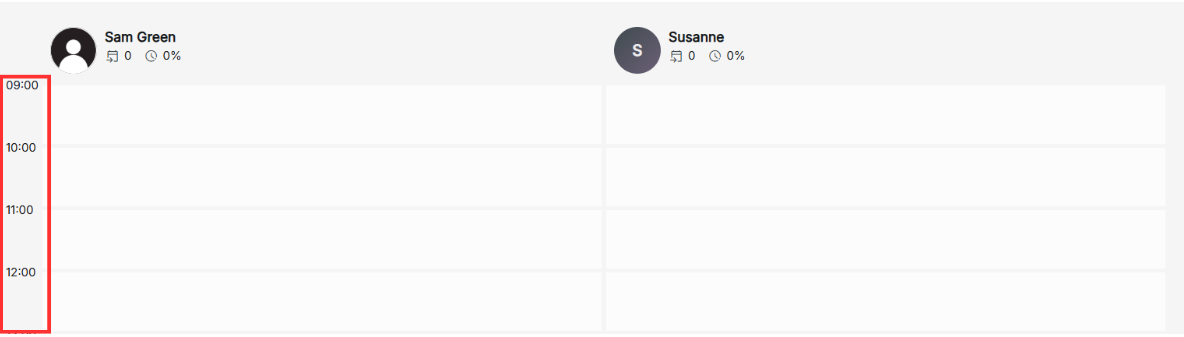
In der Tages- & Wochenansicht kannst du die Größe des dargestellten Kalenderausschnitts verändern, um z.B. einen gesamten Tag oder einen bestimmten Tageszeitraum zu sehen.
Halte zum Anpassen der Ansicht in der linken Seitenleiste des Kalenders, wo auch die Uhrzeiten angezeigt werden, die linke Maustaste gedrückt und ziehe nach oben (Zoom-Out -- mehr Stunden werden angezeigt), bzw. nach unten (Zoom-In -- weniger Stunden werden angezeigt).
Auf deinem Mobilgerät kannst du die Anpassungen ebenfalls auf diese Weise vornehmen, lediglich mit deinem Finger statt des Mauszeigers.
Beachte: Je größer der angezeigte Zeitraum ist, desto kleiner werden die Karten-Einträge der Termine und sie zeigen entsprechend weniger Informationen an. Der Kundenname wird jedoch immer angezeigt.