Buchungsassistent
Dies ist das Tool, das Ihre Kunden verwenden, um ihren Termin zu planen.
Sie können zwischen Englisch und Deutsch wechseln, indem Sie die Sprache zwischen DE und EN umschalten. Sie können zwischen Hell- und Dunkelmodus wechseln, indem Sie zwischen den Mond- und Sonnen-Symbolen umschalten.

Einen Termin buchen
1. Wählen Sie die Dienstleistung(en), die Sie buchen möchten
Die Informationen zu Preis und Dauer jeder Dienstleistung werden bereitgestellt. Wenn Sie nach einer bestimmten Dienstleistung suchen möchten, verwenden Sie die Dienstleistungen suchen-Suchleiste.
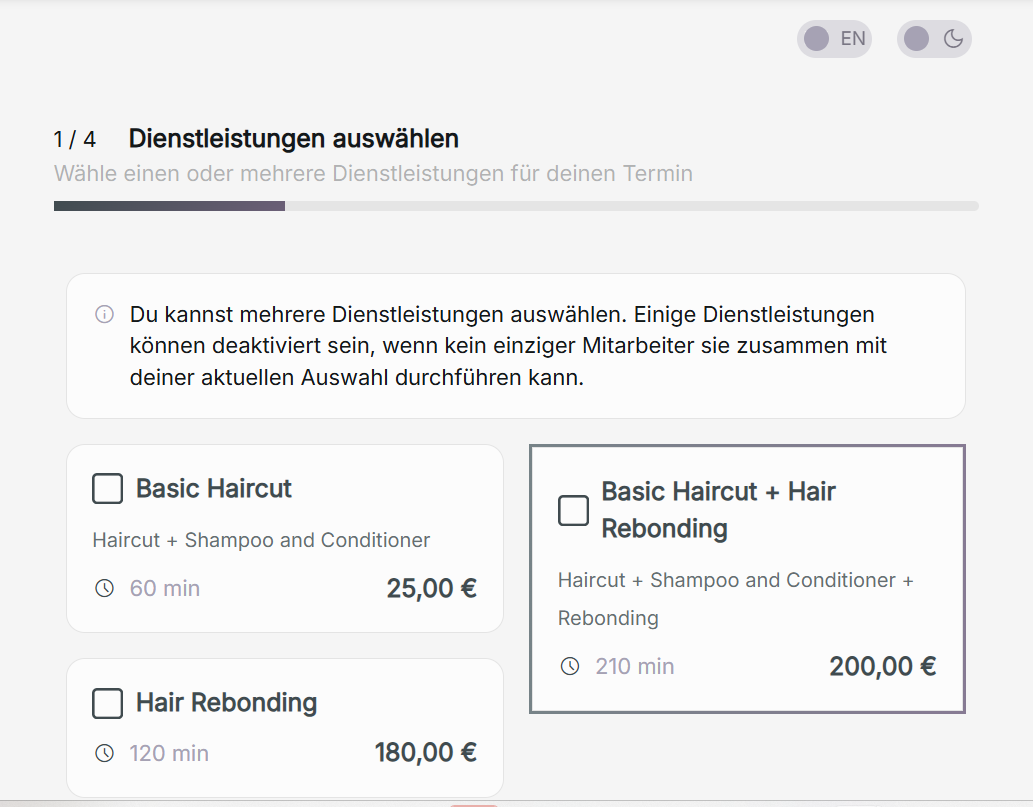
Sie können mehrere Dienstleistungen für einen Termin auswählen. Bestimmte Dienstleistungen können deaktiviert sein, wenn kein einzelner Mitarbeiter verfügbar ist, um sie zusammen mit Ihrer aktuellen Auswahl durchzuführen.
Sie können mit jeder Kombination von Standard- oder Kombi-Dienstleistungen buchen.
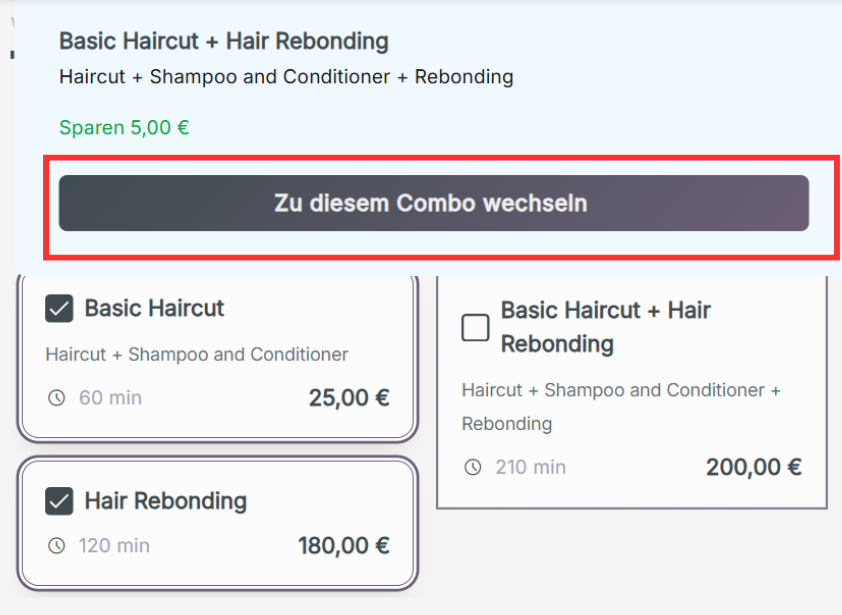
- Wenn Sie einzelne Standarddienstleistungen wählen, die eine Kombi-Dienstleistung bilden, erhalten Sie die Option, diese Kombi-Dienstleistung zu wählen, indem Sie auf Zu dieser Kombi wechseln klicken.
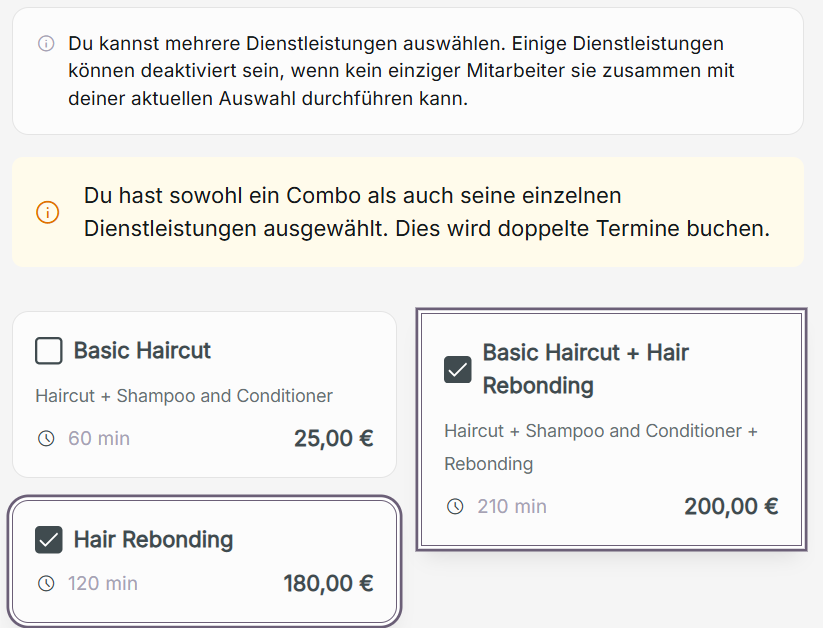
- Wenn Sie eine Kombi-Dienstleistung und eine Standarddienstleistung wählen, die Teil der bereits ausgewählten Kombi ist, informiert Sie ein Popup darüber, dass dies zu doppelten Buchungen derselben Standarddienstleistung führt.
2. Wählen Sie den Mitarbeiter
Sie können nur aktive Mitarbeiter auswählen. Wenn ein Mitarbeiter nicht verfügbar ist, können Sie den Grund unter dem Mitarbeiter lesen. Sobald Sie einen Mitarbeiter ausgewählt haben, können Sie Datum und Uhrzeit wählen. Nicht verfügbare Daten und Zeiten werden automatisch blockiert.
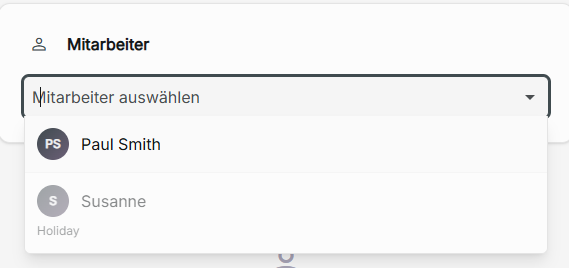
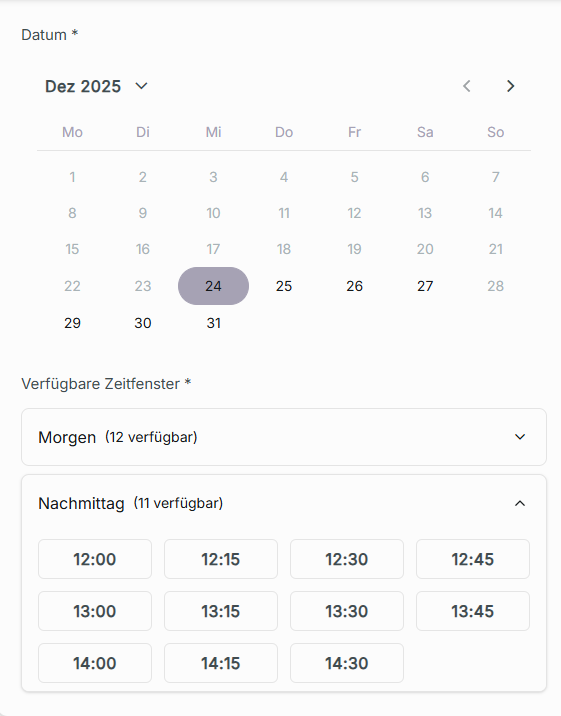
Gründe für Nichtverfügbarkeit?
- Ein anderer Kunde hat bereits eine Buchung zu Ihrer gewünschten Terminzeit.
- Sie sind derzeit für Buchungen inaktiv. Ein Grund für die Inaktivität wird angegeben.
- Sie sind nicht zugewiesen, die von Ihnen gebuchte Dienstleistung anzubieten.
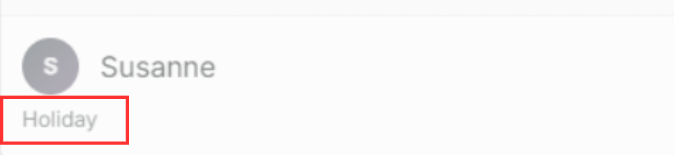
- Sie haben eine Abwesenheitsanfrage, die entweder ein Urlaub oder eine Blockierung ist.
3. Kundeninformationen angeben
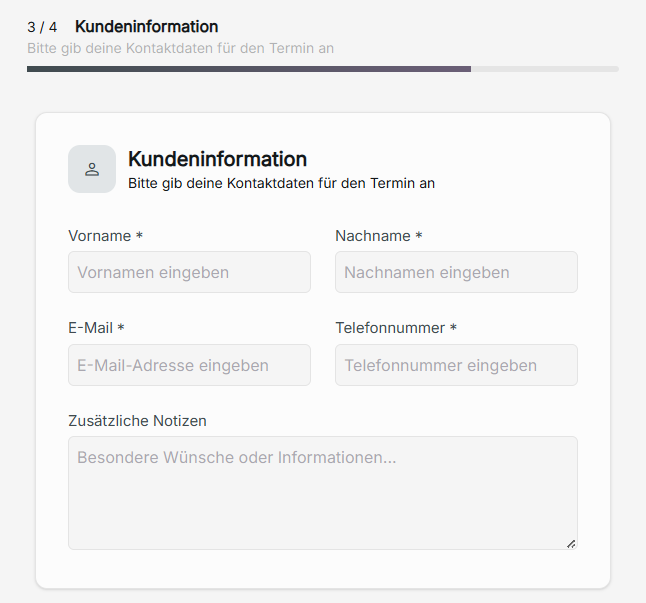
Geben Sie Ihren Vornamen, Nachnamen, E-Mail-Adresse und Telefonnummer an. All dies ist erforderlich, um Ihre Dienstleistung zu buchen. Sie können zusätzliche Notizen für Ihre Buchung angeben.
4. Terminzusammenfassung
Hier ist die Zusammenfassung Ihres Termins zur Überprüfung. Sie zeigt die Filiale, bei der Sie einen Termin gebucht haben, das geplante Datum und die Uhrzeit, die angegebenen Kundeninformationen, den Mitarbeiter, der Ihren Termin erfüllen soll, die gebuchten Dienstleistungen mit Dauer und Preis sowie die Gesamtdauer und den Gesamtpreis.
Wenn hier Informationen nicht korrekt sind, können Sie bei jedem Schritt auf Zurück klicken, um die Informationen zu korrigieren.
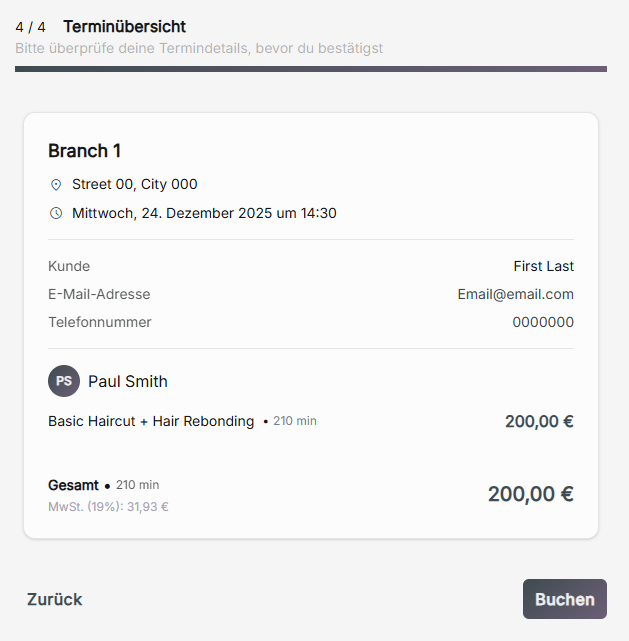
Klicken Sie auf Buchen, um Ihren Termin abzuschließen.
Bestellübersicht
Eine Bestellübersicht wird geladen, die die Details des Kundentermins anzeigt.
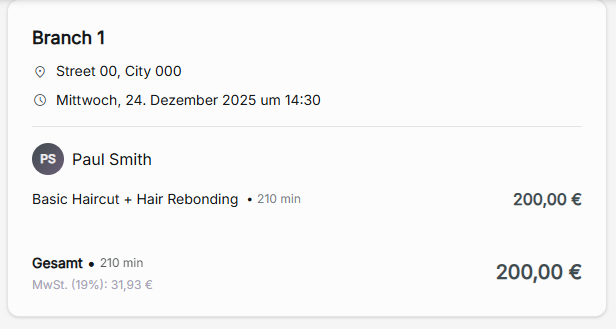
Die Termindetails können zu Ihrem Gerätekalender hinzugefügt werden, indem Sie auf Zum Kalender hinzufügen klicken.

Sie können einen zusätzlichen neuen Termin mit Neuen Termin erstellen erstellen.

Um Ihren Termin aus dem Kalender der Organisation zu entfernen, klicken Sie auf Stornieren.

Der Kunde erhält 24 Stunden vor dem Termin eine E-Mail-Erinnerung, wenn er nicht während der Stornierungsfrist der Filiale storniert hat.