Registrierung
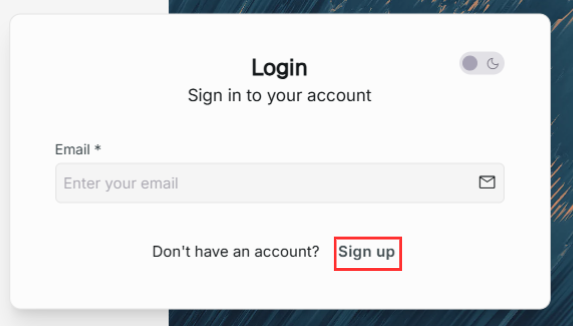
Um zynday nutzen zu können, musst du dich zunächst als Benutzer registrieren. Klicke auf Registrieren, wenn du noch kein bestehendes Konto hast.
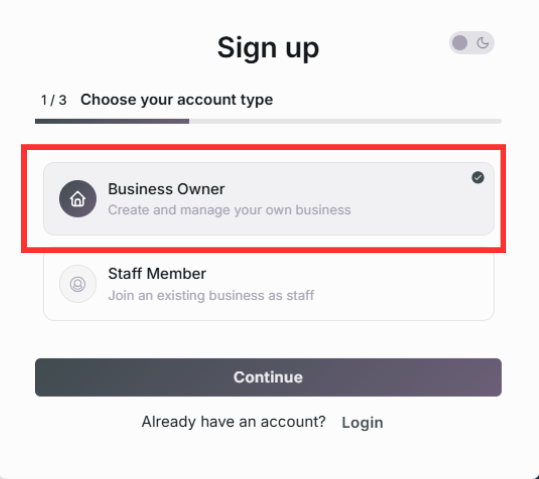
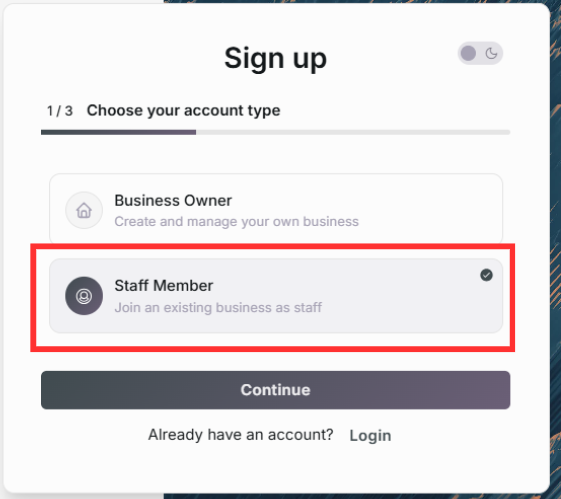
Anschließend musst du einen Kontotyp wählen, entweder Geschäftsinhaber oder Mitarbeiter. Beachte: Damit du dich als Mitarbeiter eines bestehenden Accounts für ein Geschäft registrieren kannst, musst du zuvor durch einen Administrator (in der Regel: Inhaber) eine Einladung erhalten haben.
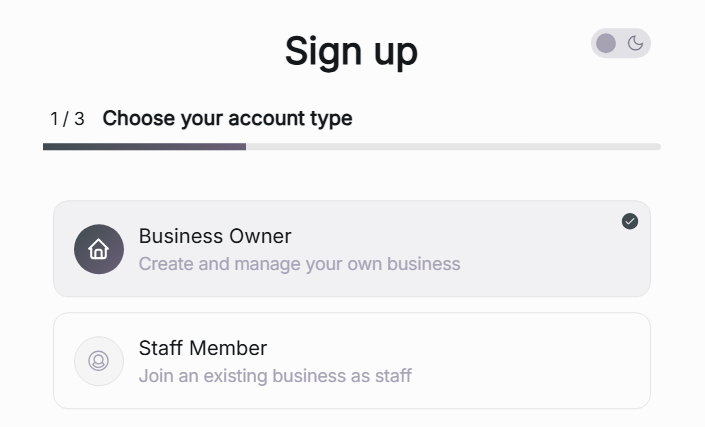
Registrierung als Geschäftsinhaber
Registrieren dich als Geschäftsinhaber, wenn du deine eigene Geschäftsorganisation auf zynday erstellen möchtest. In einem späteren Schritt kannst du dann deine Mitarbeiter einladen.
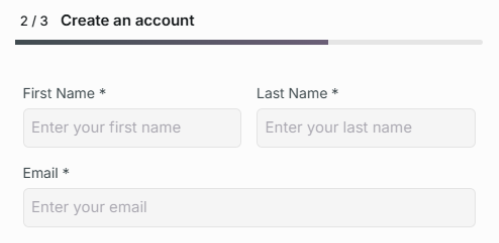
Gib' deine persönlichen Informationen ein, einschließlich deines Vornamens, Nachnamens und deiner E-Mail-Adresse. Klicke anschließend auf Konto erstellen, um fortzufahren.
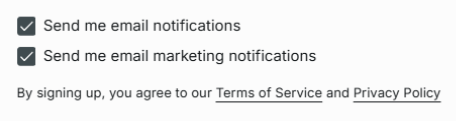
Bei der Registrierung mit deiner E-Mail-Adresse kannst du durch Aktivieren oder Deaktivieren des entsprechenden Kontrollkästchens auswählen, ob zynday E-Mail-Benachrichtigungen und/oder Marketing-E-Mails senden darf.
- E-Mail-Benachrichtigungen beinhalten beispielsweise auch Buchungsbestätigungen oder Benachrichtigungen über Stornierungen und sind daher für einen reibungslosen Ablauf bei der Arbeit mit zynday dringend empfohlen
- Marketing-E-Mails halten dich auf dem Laufenden über unsere neusten Entwicklungen, Features, die dir die Arbeit erleichtern sowie Promo- und Rabattaktionen.
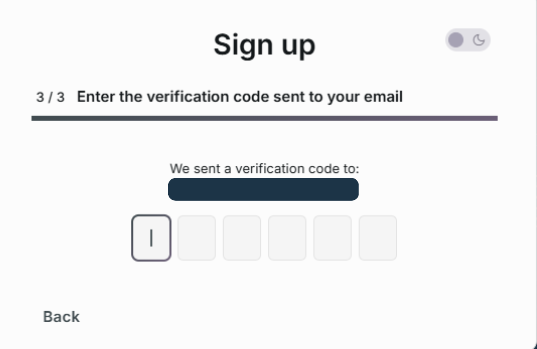
Um deine Registrierung abzuschließen, überprüfen deinen registrierten E-Mail-Posteingang und gib' den 6-stelligen Verifizierungscode ein.
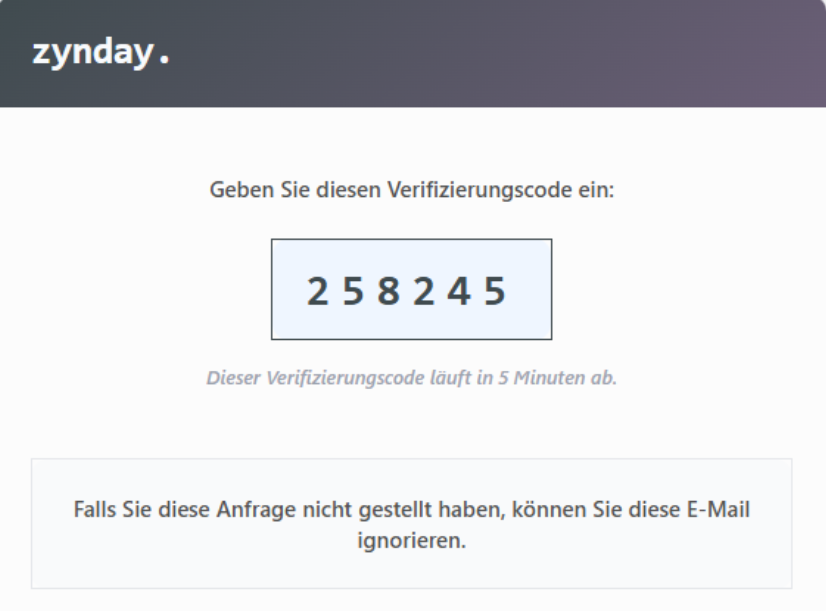
Was mache ich, wenn ich keinen Registrierungscode erhalten habe?
- Überprüfe deinen Spam-Ordner.
- Überprüfe, ob die E-Mail-Adresse korrekt eingegeben wurde.
- Überprüfe, ob die E-Mail-Adresse möglicherweise bereits bei zynday registriert ist. Verwende dafür die Anmelden-Funktion (siehe weiter unten)
Was mache ich, wenn der Registrierungscode nicht funktioniert?
- Dein Code könnte ungültig oder abgelaufen sein. Um einen neuen Code zu erhalten, verlasse die Registrierungsseite, klicke auf Anmelden und melde dich mit deiner registrierten E-Mail-Adresse an. Du solltest einen neuen Code erhalten
1. Erstelle dein Geschäft und deine erste Filiale
Zunächst gibst auf dem Level der Organisation den Namen deines Gewerbes an. Anschließend kannst du deine erste Filiale erstellen, indem du die Adresse (erforderlich) eingibst sowie einen Anzeigenamen (optional) für deine Filiale wählst (So wird deine Filiale in der zynday App benannt und angezeigt).
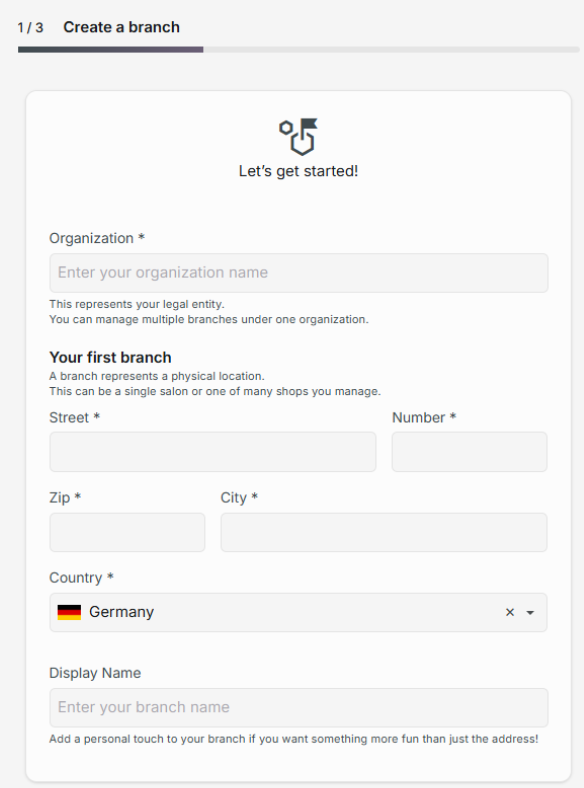
Was mache ich, wenn ich keine Filiale habe und z.B. nur Hausbesuche mache (zynday Solo)?
- Verwende in diesem Fall die Meldeadresse deines Gewerbes.
2. Erstelle die erste Dienstleistung für diese Filiale
Gib' unter Name den Namen der Dienstleistung ein, die deine Kunden buchen können. Du kannst später weitere Dienstleistungen hinzufügen. Ergänze eine Beschreibung deiner Dienstleistung als zusätzliche Information für deine Kunden.
Beachte: Das Feld Beschreibung ist optional. Wir empfehlen jedoch stark, hier etwas zu ergänzen, denn die Beschreibung ist in deinem Buchungsassistenten für deine Kunden ebenfalls sichtbar und hilft ihnen, die richtige Dienstleistung zu buchen.
zum Namen Ihrer Dienstleistung ist optional. Name, Anzeigereihenfolge, Dauer, Preis und Währung sind alle erforderlich, um fortzufahren.
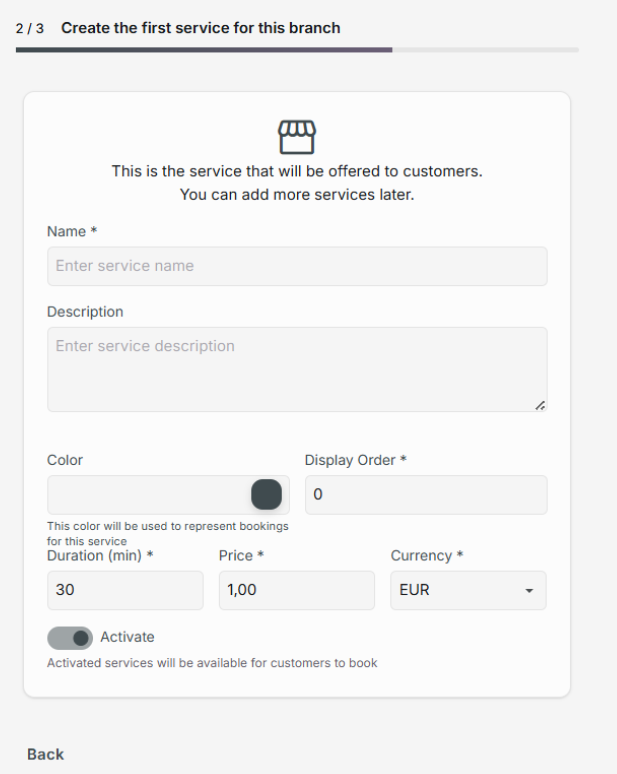
Ergänze eine Farbe (bei Bedarf)
Du kannst eine Farbe auswählen, mit der diese Dienstleistung in deinem Buchungskalender angezeigt wird. Das hilft dir, bei vielen Dienstleistungen und Buchungen einen schnellen und übersichtlichen Überblick zu behalten. Um die Farbe zu ändern, kannst du entweder einen HEX-Wert direkt in das Farbfeld eingeben oder auf das Feld mit der aktuell ausgewählten Farbe klicken, um die Farbauswahl-Maske zu öffnen.
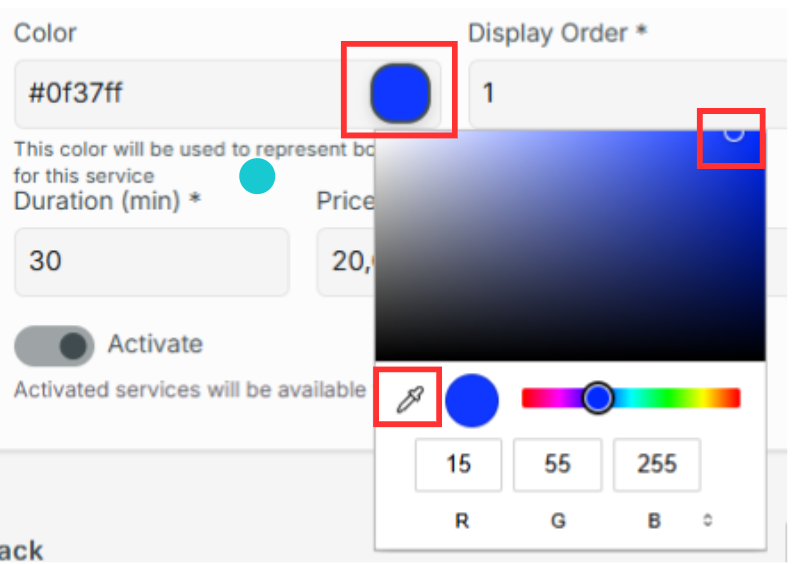
Anzeigereihenfolge
Die Anzeigereihenfolge ist die Reihenfolge, in der Ihre Dienstleistung in Ihrem Buchungsassistenten erscheint. Du kannst die Dienstleistung über die Eingabe der entsprechenden Zahl an einer bestimmten Stelle deines Buchungsassistenten für deine Kunden anzeigen (z.B. 1 für die erste Stelle).
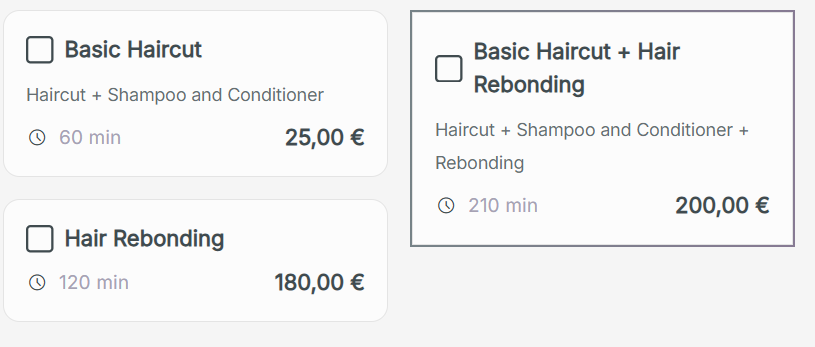
Dauer, Preis, Währung
Ergänze hier die Dauer sowie den Preis für deine Dienstleistung. Beide Informationen werden dem Kunden während der Buchung deiner Dienstleistung im Buchungsassistenten angezeigt. Die Dauer bestimmt zudem die Zeit, die bei Buchung der Dienstleistung in deinem Buchungskalender blockiert wird. Sollte hier also ein Puffer benötigt werden, füge diesen bei der Dauer hinzu.
Was mache ich, wenn die Preise von Dienstleistungen variieren können?
- Für Kundentransparenz: Ergänze diese Info in der Beschreibung deiner Dienstleistung.
- Für den Kassiervorgang (Nutzung zynday Flow): Du kannst vor jedem Kundencheckout den Betrag der durchgeführten Dienstleistung individuell überschreiben. So wird stets die korrekte Summe an dein Kassenterminal gesendet.
Aktivieren/Deaktivieren
Du kannst wählen, ob deine Dienstleistung für Kunden zur Buchung in deinem Buchungsassistenten sichtbar ist oder nicht angezeigt wird (z.B. wegen Einstellung oder Pausierung der Dienstleistung). Setze dafür den Regler Aktivieren auf "on" (nach rechts). Dies kann jederzeit geändert werden.

3. Lege deine Öffnungszeiten fest
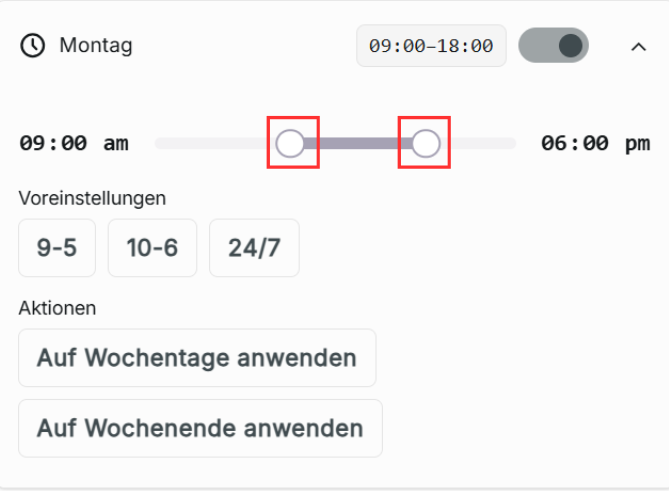
Für die Bearbeitung der Öffnungszeiten klicke zunächst auf einen Wochentag. Hier kannst du nun entweder den Schieberegler nutzen (15-Minuten-Intervalle) oder über die Schnellauswahl aus drei voreingestellten Optionen wählen.
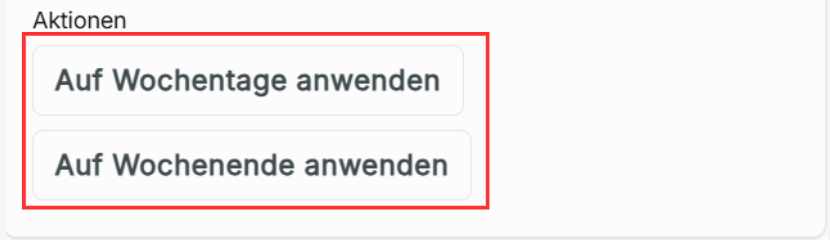
Du kannst entweder die Öffnungszeiten einzeln je Tag festlegen oder über die Aktionsfelder Auf Wochentage anwenden, bzw. Auf Wochenende anwenden mehrere Tage gleichzeitig bearbeiten.
Über das "Aktivieren"-Feld oben rechts kannst du zudem ganze Tage deaktivieren (z.B. Sonntage).

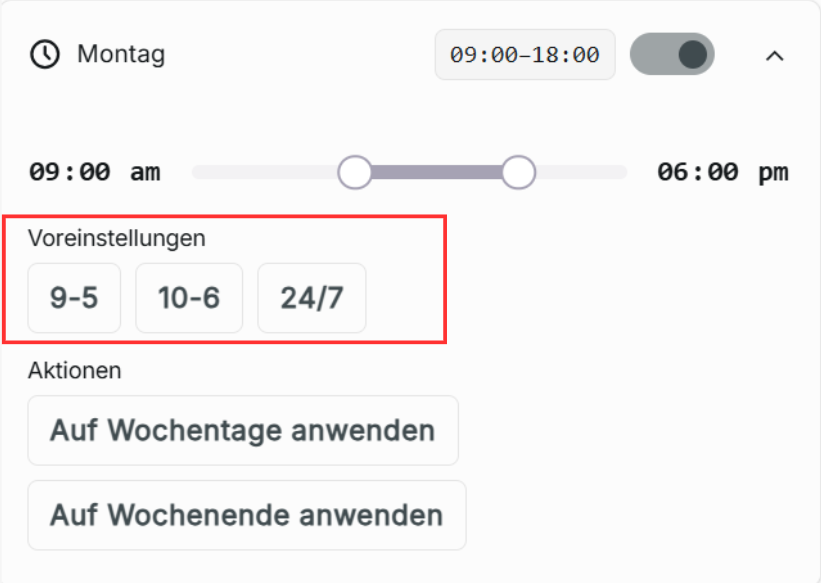

Du kannst deine Geschäftszeiten später jederzeit in deinen Organisationseinstellungen oder in deinen Filialeinstellungen aktualisieren.
Registrierung als Mitarbeiter
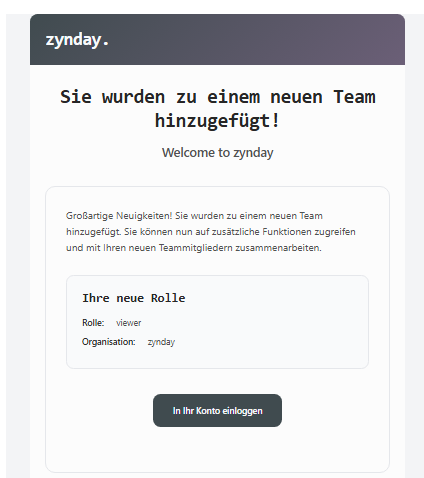
Wenn du dich als Mitarbeiter eines bestehenden Accounts für ein Geschäft registrieren möchtest, benötigst du zunächst eine Mitarbeitereinladung des bestehenden Accounts. Du wirst dann automatisch diesem Account zugewiesen. Wie man Mitarbeiter einlädt wird unter XXX (TBD) beschrieben.
Deine Mitarbeitereinladung läuft X Stunden nach dem Versand ab. Wenn deine Einladung abläuft, kontaktiere deinen Administrator (in der Regel: Inhaber), um die Einladung erneut zu senden.
Du kannst die wie folgt mit deiner E-Mail-Adresse registrieren, an die eine Einladung versendet wurde:
- Klicke in der Einladung in deinem E-Mail-Posteingang auf Einladung annehmen. ODER
- Navigiere direkt auf zynday.com und klicke auf Registrieren. Verwende exakt die E-Mail-Adresse, an die auch die Mitarbeitereinladung versendet wurde.
Wähle anschließend Mitarbeiter als Kontotyp und fahre dann fort.
Was mache ich, wenn ich keine Einladung erhalten habe oder die Registrierung nicht funktioniert?
- Überprüfe deinen Spam-Ordner. Solltest du dort ebenfalls keine Einladung vorfinden, wende dich an den Administrator des Accounts (in der Regel: Inhaber), um die Mitarbeitereinladung erneut zu senden.
- Deine Mitarbeitereinladung läuft X Stunden nach dem Versand ab. Wenn deine Einladung abgelaufen ist, kontaktiere den Administrator des Accounts (in der Regel: Inhaber), um die Mitarbeitereinladung erneut zu senden.