Termine
Termine können auf zwei Arten in deinem Kalender erscheinen:
- Buchungsassistent: Kunden buchen hierüber und der Termin erscheint automatisch im Kalender.
- Manuell erstellt: Du legst einen Termin direkt im Kalender an.
Wir behandeln an dieser Stelle das manuelle Hinzufügen von Terminen im Kalender. Für die Einrichtung deines Buchungsassistenten siehe im Help-Center-Bereich Filialeinstellungen (LINK).
Einen Termin hinzufügen
Um einen Termin manuell hinzuzufügen, hast du zwei Möglichkeiten:
- Klicke auf Neuer Termin in der linken Seitennavigation der zynday App (direkt unter deiner Filialauswahl).
- Klicke direkt in den Kalender des gewünschten Mitarbeiters zur gewünschten Uhrzeit. In diesem Fall sind in der folgenden Bearbeitungsansicht der Mitarbeiter, das Datum und die Start-Uhrzeit schon vorausgewählt (und änderbar).
Es erscheint ein Bearbeitungsfenster, in dem du die Dienstleistung, den Mitarbeiter, das Datum, den verfügbaren Zeitslot (basierend auf der für Dienstleistung eingestellten Dauer) und den Kunden auswählen kannst. Zudem kannst du Notizen ergänzen.
Dienstleistung wählen
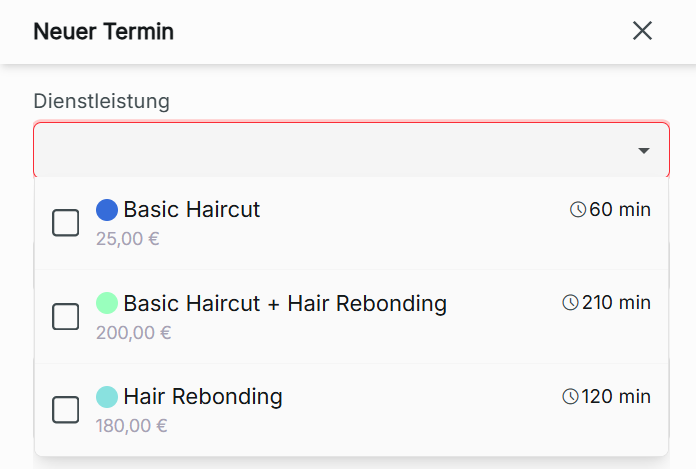
Du kannst in dem Bearbeitungsfenster aus allen Dienstleistungen wählen, die unter dem Navigationspunkt Dienstleistungen erstellt wurden. Du kannst auch mehrere Dienstleistungen auswählen, falls für die gewünschte Kombination noch keine Kombo-Dienstleistung erstellt wurde. Bei der Auswahl mehrerer Dienstleistungen für einen Termin werden die Dauer und der Preis addiert.
Dauer überschreiben
Sollte die Dauer der Dienstleistung in diesem Fall von den Standardeinstellungen abweichen, kannst du durch Aktivierung des Kästchen Dauer überschreiben eine benutzerdefinierte Dauer (in Minuten) angeben. Dabei sind nur Einträge in 15-Minuten-Intervallen erlaubt.
Mitarbeiter auswählen
Basierend auf der ausgewählten Dienstleistung werden dir im Drop-Down Feld die Mitarbeiter angezeigt, denen diese Dienstleistung zugeordnet ist.
Datum & Uhrzeit
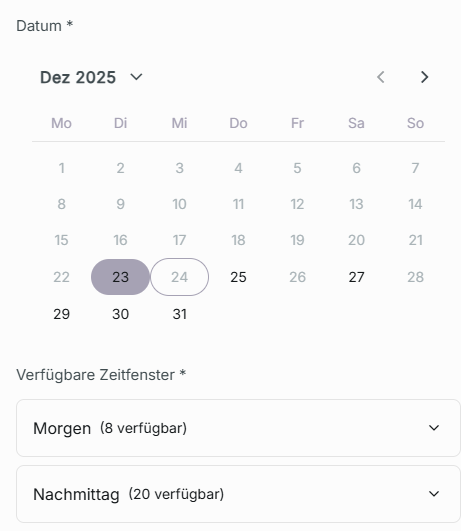
Wähle das gewünschte Datum über Klick in der Mini-Kalenderansicht. Bei der Datumsauswahl siehst du unter der Kalenderanzeige stets, wie viele Zeitslots am ausgewählten Tag bei dem ausgewählten Mitarbeiter verfügbar sind, eingeteilt in Vormittags und Nachmittags.
Klappst du die Ansicht für Vormittags, bzw. Nachmittags auf, erscheinen dort alle Zeitslots, die bei dem Mitarbeiter für die Dauer der ausgewählten Dienstleistung(en) verfügbar sind. Zeitslots, die mit bereits bestehenden Terminen oder sonstigen Abwesenheiten kollidieren sind ausgegraut.
Kunden auswählen
Generell gibt es bei der Auswahl des Kunden für den Termin 3 Optionen:
Bestandskunde Der Kunde ist bereits im System, da er schon einmal einen Termin hatte oder unter dem Navigationspunkt Kunden manuell hinzugefügt wurde. In diesem Fall kannst du ihn über das Drop-Down-Feld über Scrollen oder Eingabe des Namens finden und auswählen**.
Sollten bei dem ausgewählten Kunden noch Informationen wie die E-Mail-Adresse oder die Telefonnummer fehlen, kannst du sie an dieser Stelle auch ergänzen.
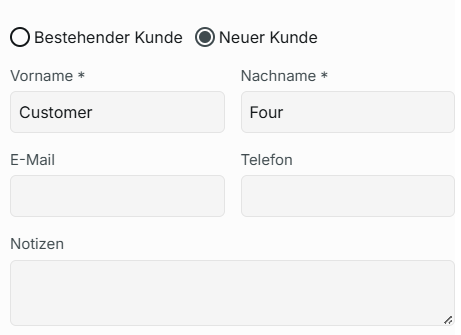
Neukunde
Gastkunde (nicht empfohlen)
Wenn es bei der Erstellung des Termins sehr schnell gehen muss oder der Kunde Anonym bleiben möchte, kann im Drop-Down-Feld die Option "Als Gast fortfahren" ausgewählt werden. In diesem Fall werden keine Kundeninformationen erhoben. Wir empfehlen dieses Vorgehen jedoch nicht, da es die Aussagekraft der Kundenreport etwas schmälert und zynday am besten funktioniert, wenn alle Kundeninformationen vorhanden sind.
Beachte: Bitte siehe davon ab, Gast- oder Dummy-Kunden selbst zu erstellen, sondern nutze unsere Gast-Funktion. Das verhindert, dass deine Kundenkartei extrem unübersichtlich und chaotisch wird.
KOMMT NOCH WEG:
Neukunde
Es ist erforderlich, den Vor- und Nachnamen Ihres Kunden hinzuzufügen. Eine E-Mail-Adresse und Telefonnummer werden zwar empfohlen, sind aber nicht erforderlich. Die E-Mail-Adresse wird verwendet, um Ihrem Kunden 24 Stunden vor seinem Termin Buchungserinnerungen zu senden.
Sie können die E-Mail-Adresse und Telefonnummer Ihres Kunden jederzeit später unter „Kunden" in Ihrer Filialorganisation oder mit Termin bearbeiten hinzufügen.
Notizen
Hier kannst du für den Termin relevante Notizen ergänzen, beispielsweise bestimmte Vorlieben, Hinweise oder Warnungen.
Wenn du die erforderlichen Informationen ausgefüllt hast, klicke auf Speichern, um den Kalender mit dem neuen Termin zu aktualisieren. Du kannst den Kunden nicht ändern, sobald er durch Erstellen eines neuen Termins festgelegt wurde.

Beachte: Du kannst in der Eigentümer- oder Admin-Rolle auch manuell Termine hinzufügen, wenn ein Zeitraum geblockt ist.
Termindetails & -informationen
Um einen Termin zu bearbeiten, klicken auf die Termin-Karte im Kalender. Im der sich öffnenden Terminansicht findest du ganz oben eine Auswahl zwischen Sie Details des Termins und Verlauf.
-
Die Detail-Ansicht zeigt Datum und Uhrzeit des Termins, den gebuchten Mitarbeiter, die gebuchten Dienstleistungen mit Preis, die Termindauer und den Kunden mit seinen persönlichen Informationen an. Bei Kunden mit gebuchtem zynday Flow-Paket wird zudem der Zahlungsstatus des Termins ebenfalls angezeigt.
-
Die Verlauf-Ansicht dokumentiert alle Systemänderungen des Termins, einschließlich der Person, die diese Änderung vorgenommen hat. Dazu gehören Zeit und Datum der Terminerstellung, jedeBearbeitung des Termins sowie alle automatischen Änderungen am Status des Termins (siehe dazu im nächsten Abschnitt).
Der Verlauf zeigt auch die verbleibenden Tage an, bevor der Buchungsverlauf eines Termins gelöscht wird. Der Buchungsverlauf bleibt insgesamt 21 Tage sichtbar.
Stati im Buchungsverlauf
Geplant – Der Termin ist eine aktive Buchung, die stattfinden soll.
Eingecheckt – Der Termin ist eine aktive Buchung, bei der der Kunde eingecheckt wurde. Dieser Status wird aktualisiert, wenn die Terminzeit bei einer aktiven Buchung erreicht wird .
Abgeschlossen – Der Termin wurde im Buchungskalender abgeschlossen.
Storniert – Der Termin wurde von einem Mitarbeiter oder durch den Kunden storniert. In diesem Status kann ein neuer Termin für das Datum und den Zeitslot des Termins gebucht werden.
Nicht erschienen – Der Kunde wurde vom Mitarbeiter als nicht erschienen zum Termin markiert. In diesem Status kann ein neuer Termin für das Datum und den Zeitslot des Termins gebucht werden.
Einen Termin bearbeiten
Durch Klicken auf Bearbeiten in Terminansicht kannst du die angebotene(n) Dienstleistung(en) oder den Mitarbeiter ändern, die Dienstleistungsdauer überschreiben sowie verfügbare Zeitslots, Datum und Notizen anpassen. Du kannst ebenfalls die E-Mail-Adresse und Telefonnummer des Kunden ergänzen, falls das zuvor nicht der Fall war. Klicken auf Speichern, um die Buchung zu aktualisieren.
Du kannst die Uhrzeit einer Buchung auch verschieben, indem du die Termin-Karte in der Kalenderansicht auf einen anderen verfügbaren Zeitslot im Kalender ziehst.
Einen Status manuell aktualisieren oder den Termin löschen
Um einen Termin zu löschen oder den Status zu ändern, klicke in der Terminansicht auf Bearbeiten. Klicken dann auf das 3-Punkte-Symbol neben dem Speichern-Button, um zwischen Löschen, Nicht erschienen und Buchung stornieren zu wählen.
-
Löschen: Löscht den Termin und entfernt den Termin aus dem Buchungskalender. Diese Aktion kann nicht rückgängig gemacht werden und ist nur über die Eigentümer- oder Admin-Rolle möglich.
-
Nicht erschienen: Für den Fall, dass der Kunde nicht zum geplanten Termin erschienen ist. Das ist unter anderem empfehlenswert, wenn man im zynday Reporting eine No-Show-Rate sehen möchte. Der Termin verbleibt im System und kann weiterhin aktualisiert und bearbeitet werden, falls sich noch etwas ändert.
-
Buchung stornieren: Wird die Buchung durch einen Mitarbeiter storniert, erhält der Kunde eine entsprechende Benachrichtigung per E-Mail (sofern eine E-Mail-Adresse hinterlegt ist). Zudem kann ein Grund als Freitext angeben werden, der dem betroffenen Kunden in der E-Mail mitgeteilt wird. Sobald ein Termin storniert ist, kann der Status nicht mehr aktualisiert werden. Die Buchung bleibt im Kalender sichtbar.