Zeit blockieren
Du hast die Möglichkeit, bestimmte Zeiträume in deinem Kalender für einzelne Mitarbeiter zu blockieren, ohne dass dabei Urlaubskontingente verwendet werden. Dies kann beispielsweise für Pausen oder längere Abwesenheiten (z.B. Krankheit) verwendet werden.
Blockieren über Abwesenheitsanfragen
Navigierbar über die Auswahl von Abwesenheiten in der linken Navigationsleiste der zynday App.
Um eine neue Anfrage hinzuzufügen, klicken auf Anfrage hinzufügen. Im sich öffnenden Bearbeitungsfenster kannst du je nach Rolle
- Abwesenheitsanfragen für jeden Mitarbeiter erstellen (Eigentümer- oder Admin-Rolle)
- Abwesenheitsanfragen für dich selbst erstellen (Editor- oder Mitwirkender-Rolle)
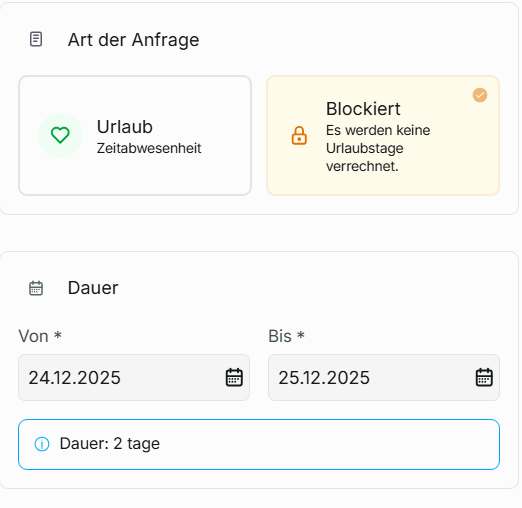
Wähle nun beim erstellen der Abwesenheitsanfrage den Anfragetyp "Blockiert" aus.
Dauer
Lege zunächst die Dauer "von" - "bis" des zu blockierenden Zeitraumes über Auswahl der Daten über das Kalenderfeld fest. Du kannst entweder einen Zeitraum innerhalb eines Tages oder mehrere, ganze Tage blockieren.
Blockieren eine Zeitraumes innerhalb eines Tages
Setzt du das Datum "von" - "bis" auf den gleichen Tag, hast du die Möglichkeit
- die blockierte Zeit in 15-Minuten Intervallen genau festzulegen (über die Schieberegler)
- die blockierte Zeit im Wochenrhythmus zu wiederholen, indem du das Kästchen bei Wiederholen klickst und anschließend die entsprechenden Wochentage, an denen diese blockierte Zeit gelten soll, auswählst.
Blockieren eines Zeitraumes über mehrere Tage
Setzt du das Datum "von" - "bis" auf einen Zeitraum über mehr als einen Tag, blockiert die Abwesenheitsanfrage die gesamte Buchungszeit des Mitarbeiters über diese Tage.
Optional kannst du Notizen hinzufügen. Klicke auf Erstellen, um die Abwesenheitsanfrage abzuschicken.
Abwesenheitsanfragen genehmigen/ablehnen
Die Eigentümer-- oder Admin-Rolle hat die Möglichkeit, eine unbearbeitete Abwesenheitsanfrage zu genehmigen oder abzulehnen. Sie können auch bereits genehmigte, bevorstehende Abwesenheitsanfragen stornieren – bis zu einem Tag vor Beginn des im Antrag eines Typ Urlaub genehmigten Zeitraums. Alle abgelehnten Abwesenheitsanfragen geben die verfügbaren Urlaubstage an den Mitarbeiter zurück.

Beachte: Jede durch die Eigentümer- oder Admin-Rolle erstellte Abwesenheitsanfrage wird automatisch vom System genehmigt.
Ausstehende Abwesenheitsanfragen
Sollte eine Abwesenheitsanfrage bis zum Beginn des angefragten Zeitraums nicht bearbeitet worden sein, wird sie automatisch vom System abgelehnt.
Abwesenheitsanfragen mit Terminkonflikten
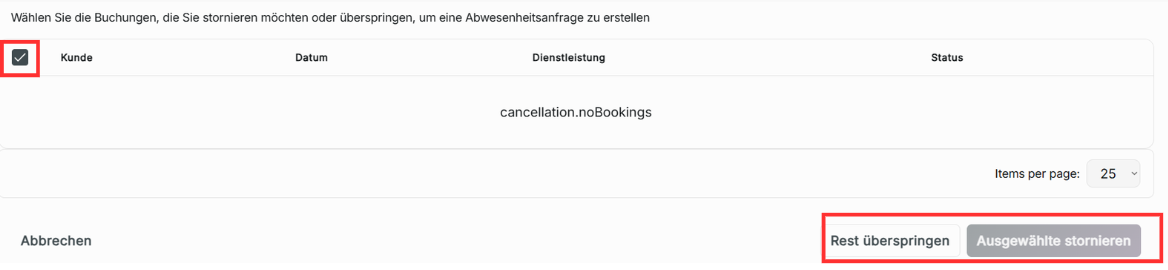
Die Eigentümer- oder Admin-Rolle hat die Möglichkeit eine Abwesenheitsanfrage zu erstellen, obwohl der Mitarbeiter in diesem Zeitraum bereits Kundentermine im Kalender stehen hat. In diesem Fall werden die betroffen Buchungstermine in einer Übersicht angezeigt. Du kannst nun auswählen, welche Buchungen storniert werden sollen. Dies gilt sowohl für Urlaub- als auch für Blockiert-Abwesenheitsanfragen.
HIER NOCH DIE INFO HINZUFÜGEN WIE DAS BEI MITARBEITERN IST!
Genehmigte Abwesenheitsanfragen für die Editor- und Contributor-Rollen löschen die für sie geplanten Termine nicht, bevor die Abwesenheitsanfragen genehmigt werden. Diese müssen manuell aus dem Kalender storniert oder gelöscht werden.
Blockieren über den Kalender
Du hast ebenfalls die Möglichkeit, durch Klick in Kalender des Mitarbeiters in der Tagesansicht eine Anfrage für einen blockierten Zeitraum zu erstellen. Wähle dafür in der sich öffnenden Bearbeitungsmaske "Zeit blockieren".
Du landest nun in der gleichen Ansicht wie beim Blockieren durch Abwesenheitsanfragen und führst die selben Schritte durch, um die Anfrage abzusenden (siehe oben).