Buchungszeiten von Mitarbeitern
In der Mitarbeiteransicht auch die Buchungszeiten des Mitarbeiters der Filialorganisation anzeigen. Rechts neben dem Titel Buchungszeiten erkennst du an dem Button, welche Buchungszeiten für den Mitarbeiter angewendet werden:
-
Mitarbeiter – Für den Mitarbeiter wurden individuelle Mitarbeiterzeiten festgelegt. Kunden können über den Buchungsassistenten nur während dieser Zeiten Termine bei diesem Mitarbeiter buchen.
-
Filiale – Für den Mitarbeiter gelten die Buchungszeiten, die individuell für diese Filiale (in den Filialeinstellungen) festgelegt wurden. Das kann der Fall sein, wenn es in einer Organisation mehr als eine Filiale gibt.
-
Organisation – Für den Mitarbeiter gelten die Buchungszeiten, die für die Organisation (in den Organisationseinstellungen) festgelegt wurden.
Beachte: Nach dem erstmaligen Hinzufügen eines Mitarbeiters werden zunächst die Buchungszeiten der Organisation, (bzw. der Filiale, wenn für diese individuelle Buchungszeiten hinzugefügt wurden) angewendet.
Buchungszeiten bearbeiten
Die Option zum Hinzufügen oder Bearbeiten der Buchungszeiten für einen Mitarbeiter, eine Filiale oder Organisation ist über die Mitarbeiteransicht nur erreichbar, wenn du die Eigentümer- oder Admin-Rolle besitzt.
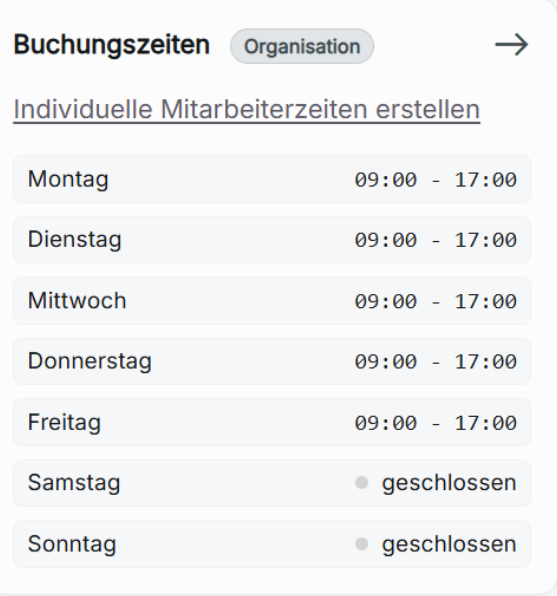
Über den Pfeil recht oben in der Ansicht, gelangst du zur Bearbeitung der jeweils für diesen Mitarbeiter angewendeten Buchungszeiten, erkennbar an dem Button rechts neben dem Titel:
-
Organisation: Du gelangst über Klick auf den Pfeil in die Organisationseinstellungen zur Bearbeitung der Buchungszeiten auf Organisationsebene
-
Filiale: Du gelangst über Klick auf den Pfeil in die Filialeinstellungen zur Bearbeitung der Buchungszeiten auf Filialebene
-
Mitarbeiter: Du gelangst über Klick auf den Pfeil zur Bearbeitung der individuellen Mitarbeiterzeiten für diesen Mitarbeiter.
Indivduelle Buchungszeiten für Mitarbeiter
Sollten für einen Mitarbeiter keine individuellen Mitarbeiterzeiten erstellt worden sein, kannst du dies bei Bedarf über den Link individuelle Mitarbeiterzeiten erstellen einrichten.
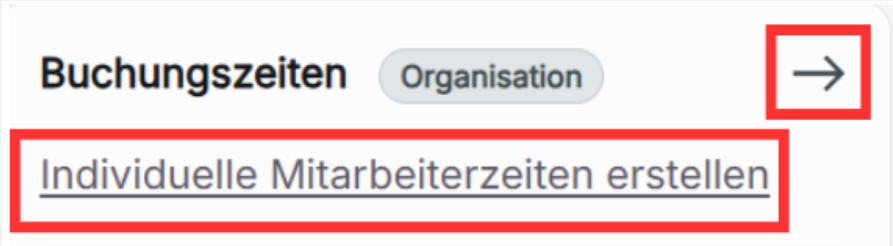
Sowohl bei der Erstellung über indivduelle Mitarbeiterzeiten erstellen als auch bei der Bearbeitung vorhandener, individueller Buchungszeiten für den Mitarbeiter (über Klick auf den Pfeil rechts oben in der Übersicht der Buchungszeiten) landest du in der gleichen Maske. Du befindest dich nun in den Filialeinstellungen, in der Bearbeitung von Mitarbeiter-Buchungszeiten, wobei das Fenster für den Mitarbeiter, den du bearbeiten möchtest, geöffnet ist.
Klicke auf einen Tag, um dessen Buchungszeiten zu bearbeiten. Hier kannst du nun den Schieberegler nutzen (15-Minuten-Intervalle), um die entsprechende Start- und Endzeit einzustellen. Du kannst entweder die Öffnungszeiten einzeln je Tag festlegen oder über die Aktionsfelder Auf Wochentage anwenden, bzw. Auf Wochenende anwenden mehrere Tage gleichzeitig bearbeiten. Über das "Aktivieren"-Feld oben rechts kannst du zudem ganze Tage deaktivieren.
Klicke auf Aktualisieren, um deine Änderungen zu speichern. Um die Filialeinstellungen zu verlassen und wieder in die Mitarbeiterübersicht zu gelangen, klicke in der linken Navigationsleiste auf Mitarbeiter.